


Upute za korištenje aplikacije Gps Parcela Drone
SADRŽAJ
- Uvod
- Početak
- Registriranje korisničkog računa
- Prijava
- Postavke
- Izbornik
- Planiranje misije s putnim točkama
- Kreiraj misiju s automatski generiranim putnim točkama
- Uredi misiju
- Eksport datoteke misije
- Podaci o parcelama
- Postupak za unos koordinata za parcelu
- Navigacija do parcele
- Sigurnosno kopiranje i vraćanje
- Popis geoportala
UVOD
 Ova je aplikacija prvenstveno namijenjena svim privatnim vlasnicima zemljišta i svim stručnjacima za nekretnine, preciznu poljoprivredu i šumarstvo koji žele pratiti svoje zemljišne parcele pomoću kamere drona i automatski generiranih putnih točaka.
Aplikacija može automatski generirati putne točke misije drona koje će se nalaziti unutar vaše zemljišne parcele za sljedeće vrste misija: paralelne linije, spiralne linije, koncentrične linije i granične linije parcele.
Kreirana datoteka putnih točaka misije zatim se može izvesti kao Google KML datoteka.
Za potrebe ove aplikacije, zemljišna parcela je bilo koje zemljište koje ima vlastite granice definirane međnim točkama. Najčešće, zemljišna parcela može biti katastarska parcela, ali može biti i dio poljoprivredne parcele ili bilo koje druge zemljišne parcele za let drona. Međne točke definirane su GPS (WGS84) koordinatama poznatim kao zemljopisna širina i dužina.
Međne točke mogu se definirati u drugom koordinatnom referentnom sustavu.
Međne točke možete definirati i pomoću Google karata gdje stvarate kartu zemljišne parcele kao poligon, a zatim uvozite Google KML datoteku u aplikaciju.
POČETAK
Nakon što aplikacija starta, vidjet ćete na ekranu kartu svoje lokacije i donju alatnu traku s ikonama.

S lijeva na desno nalaze se sljedeće ikone: Korisnik, Podaci, Moja parcela, Moja lokacija, Misija s točkama, Postavke, Izbornik.
Desno od ikona nalaze se sljedeći podaci:
Udaljenost od moje lokacije do moje parcele, samo ako je parcela prikazana
Zemljopisna dužina i širina moje lokacije, u oblim zagradama
Kod starta aplikacije potrebno je čekati na otvorenom prostoru izvjesno vrijeme (oko 10-15 sekunda) da bi mobitel dobio GPS signal i GPS koordinate vaše lokacije.
Prvo odaberite hrvatski jezik u prozoru Izbornik. Na raspolaganju su sljedeći jezici: engleski, njemački, talijanski, hrvatski, slovenski, češki, slovački, poljski, španjolski, francuski. Zadani jezik je engleski.
Dodirnite ikonu Korisnik kako biste registrirali svoj korisnički račun sa svojom e-mail adresom i lozinkom. Nakon toga će se prikazati sljedeći prozor.
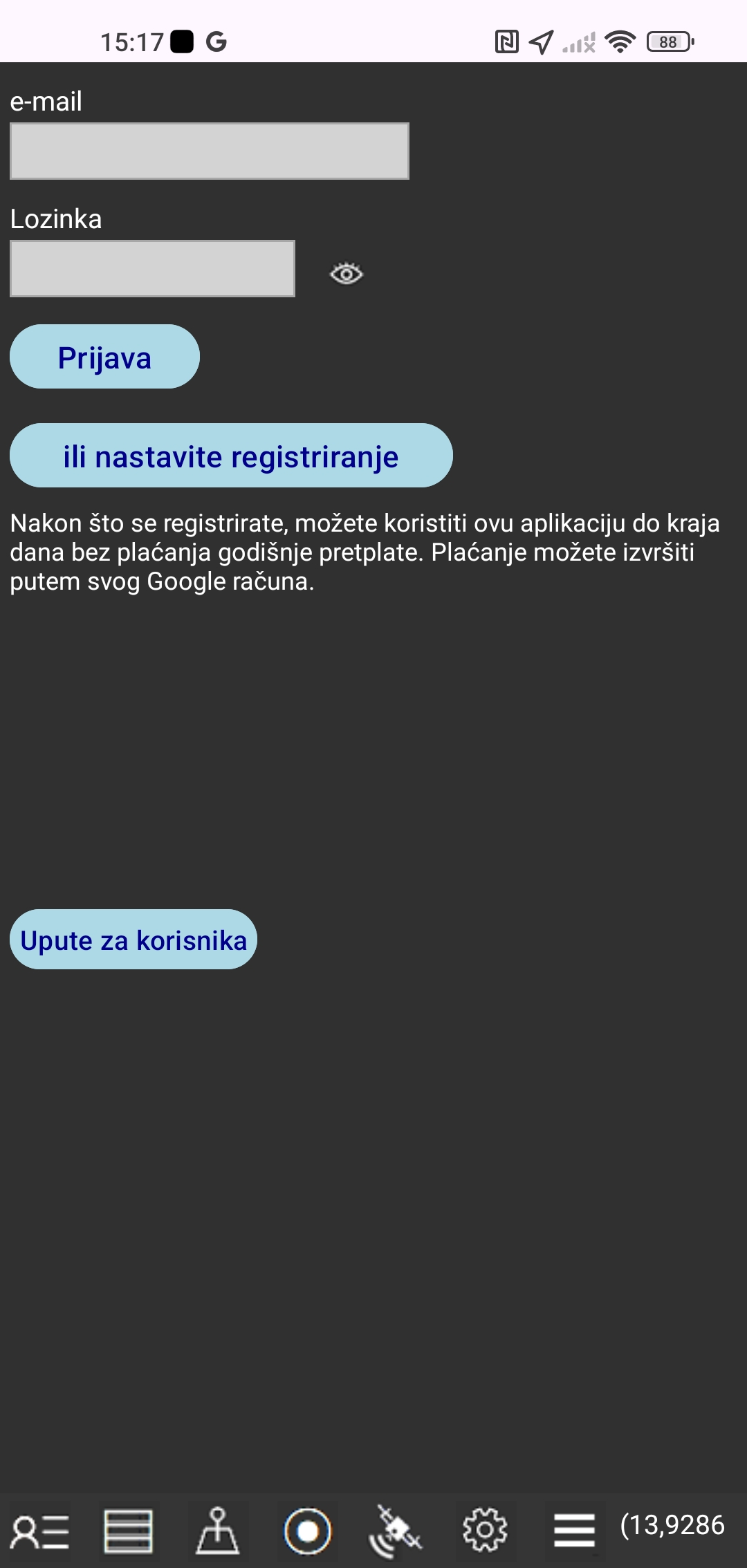 U ovom prozoru možete učiniti sljedeće:
1. započeti registriranje korisničkog računa
Dodirnite tipku "ili nastavite registriranje" i nakon toga će se pojaviti novi prozor za registraciju.
2. prenijeti licencu sa starog na novi pametni telefon
Upišite podatke za prijavu koji ste koristili na starom mobitelu. Podaci za prijavu su: e-mail i lozinka. Dodirnite tipku "Prijava". Prije toga ste trebali deaktivirati vašu licencu na vašem starom mobitelu.
REGISTRIRANJE KORISNIČKOG RAČUNA
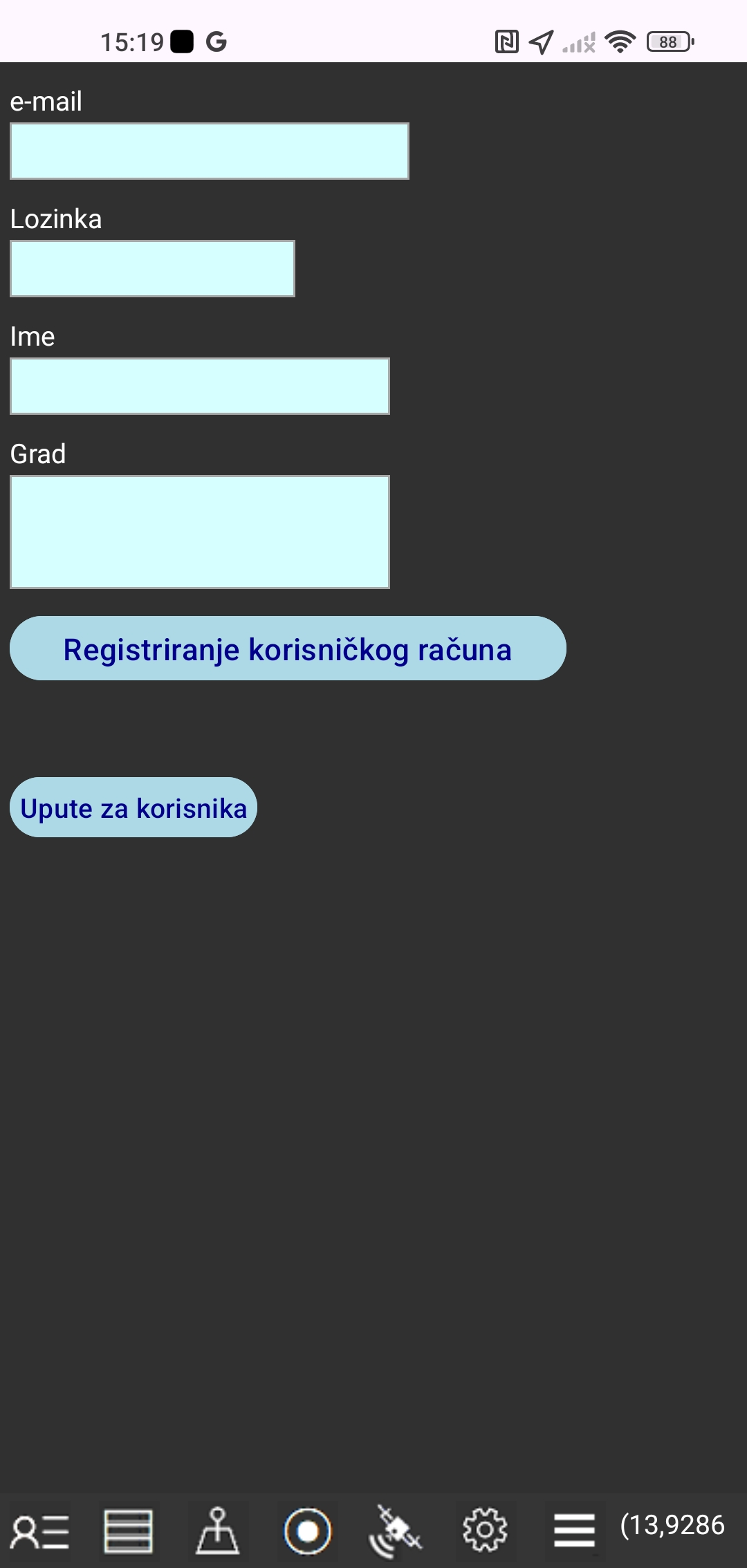 Kod prvog starta aplikacije imat ćete mogućnost da registrirate svoj korisnički račun sa sljedećim podacima koje trebate utipkati: vaša e-mail adresa i lozinka, vaše ime i adresa.
Vaša e-mail adresa i lozinka vezane su samo za vaš mobitel pa se vaša email adresa i lozinka ne mogu koristiti za prijavu u aplikaciju Gps Parcela Drone na nekom drugom mobitelu ili tabletu. Mi nećemo nikad vaše osobne podatke otkriti trećim stranama.
Za registraciju dodirnite tipku "Registriranje korisničkog računa".
Potreban vam je račun samo ako se želite pretplatiti za korištenje aplikacije Gps Parcela Drone za vaše parcele pomoću referentnih koordinata s geoportala.
Nakon registracije korisničkog računa, do kraja dana možete bez izvršene uplate koristiti sve funkcije aplikacije.
PRIJAVA
Ponovo dodirnite ikonu Korisnik kako bi se učitale promjene statusa uplate.
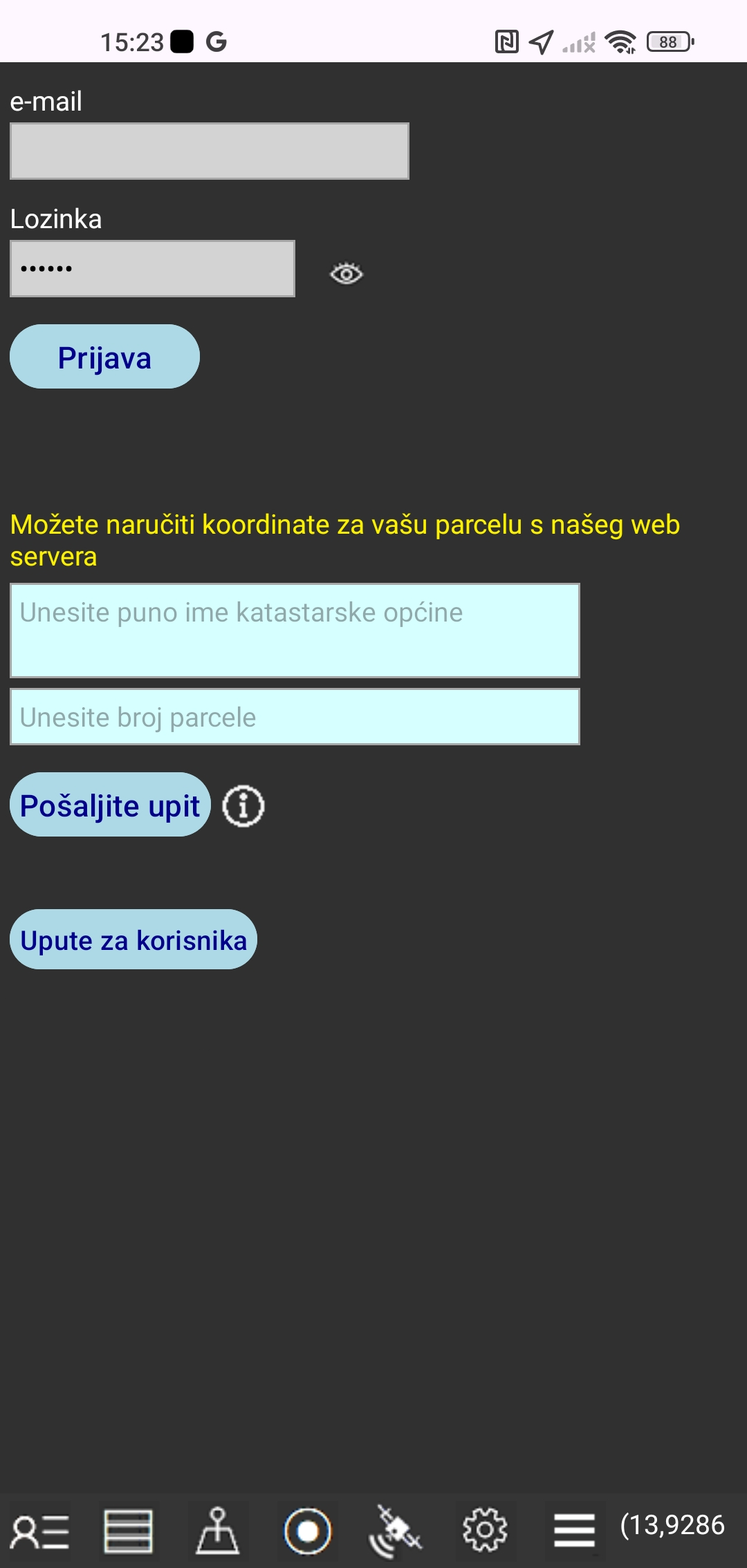 Nakon što primimo vašu uplatu, moći ćete u cijelosti koristiti aplikaciju.
Dodirnite tipku "Prijava" kako bi aplikacija učitala promjenu statusa vaše uplate.
Nakon toga ćete vidjeti poruku do kog datuma vrijedi vaš korisnički račun.
Također možete naručiti koordinate za vašu katastarsku parcelu s našeg web servera.
Ovo je dodatna usluga koju vam pružamo da lakše koristite ovu aplikaciju.
Utipkajte puni naziv katastarske općine i broj katastarske čestice.
Dodirnite tipku "Pošalji upit" i time će nam aplikacija automatski poslati vaš upit.
Cijena pretplate za korištenje aplikacije Gps Parcela Drone ne uključuje preuzimanje datoteka s koordinatama vaših parcela s našeg web servera.
Datoteke s koordinatama za vaše parcele možete samostalno kreirati u aplikaciji pomoću uputa za korištenje:
POSTUPAK ZA UNOS KOORDINATA ZA PARCELU i KAKO ODREDITI KOORDINATE
Međutim, kako biste lakše počeli koristiti aplikaciju Gps Parcela Drone, nakon uplate možete nam poslati upit s brojem jedne vaše čestice s imenom katastarske općine, pa ćemo vam za tu parcelu besplatno poslati koordinate kao datoteku koju možete preuzeti direktno u aplikaciju.
Koordinate ćemo očitati s geoportala Hrvatske prema uvjetima iz Uputa za korisnika.
POSTAVKE
Dodirnite ikonu Postavke
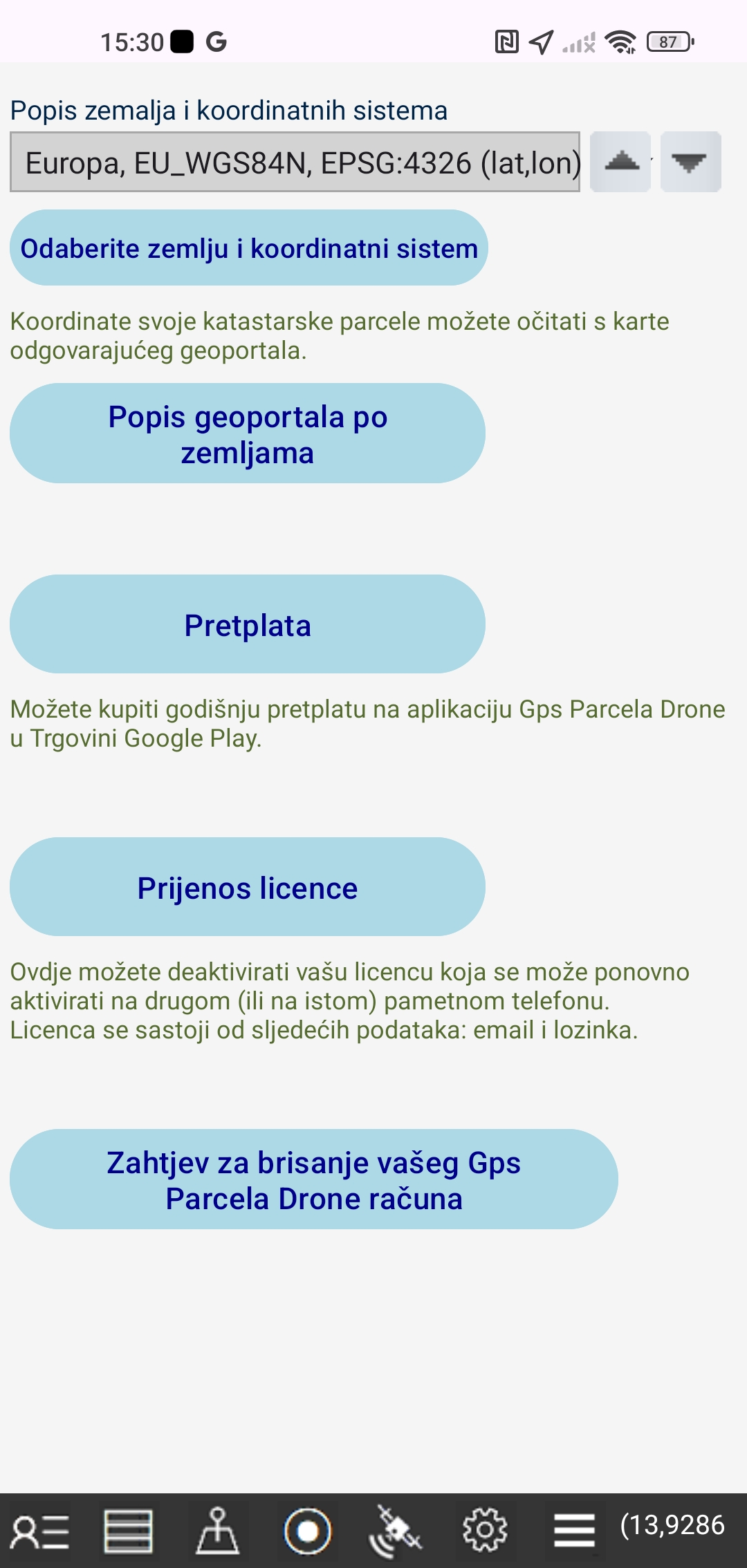 Odaberiti zemlju i referentni koordinatni sistem za vaše parcele.
Popis svih zemalja koje podržava ova aplikacija se nalazi na kraju ovih uputa. Popis zemalja je padajuća lista.
Dodirnite tipku "Popis geoportala po zemljama" i pojavit će se web stranica s popisom geoportala.
Dodirnite tipku "Prijenos licence" i tako ćete deaktivirati vašu licencu koja se može ponovno aktivirati na drugom (ili na istom) pametnom telefonu. Licenca se sastoji od sljedećih podataka: email i lozinka.
Na drugom pametnom telefonu možete aktivirati deaktiviranu licencu tako što kod registriranja korisničkog računa utipkate vaše podatke za email i lozinku i zatim dodirnite tipku "Prijava".
Za vraćanje licence na prvi pametni telefon opet dodirnite tipku "Prijenos licence" na drugom drugom pametnom telefonu, a zatim na prvom pametnom telefonu dodirnite tipku "Prijava".
Ako opet vraćate licence na drugi pametni telefon opet dodirnite tipku "Prijenos licence" na prvom pametnom telefonu, a zatim na drugom pametnom telefonu dodirnite tipku "Prijava".
Dodirnite tipku "Pretplata" i pojavit će se prozor u kojem možete kupiti pretplatu na aplikaciju Gps Parcela Drone u Trgovini Google Play koristeći način plaćanja sa svog Google računa.
Dodirnite tipku "Zahtjev za brisanje vašeg Gps Parcela Drone računa" kako biste nam poslali zahtjev za brisanje vašeg Gps Parcela Drone računa.
IZBORNIK
Dodirnite ikonu Izbornik
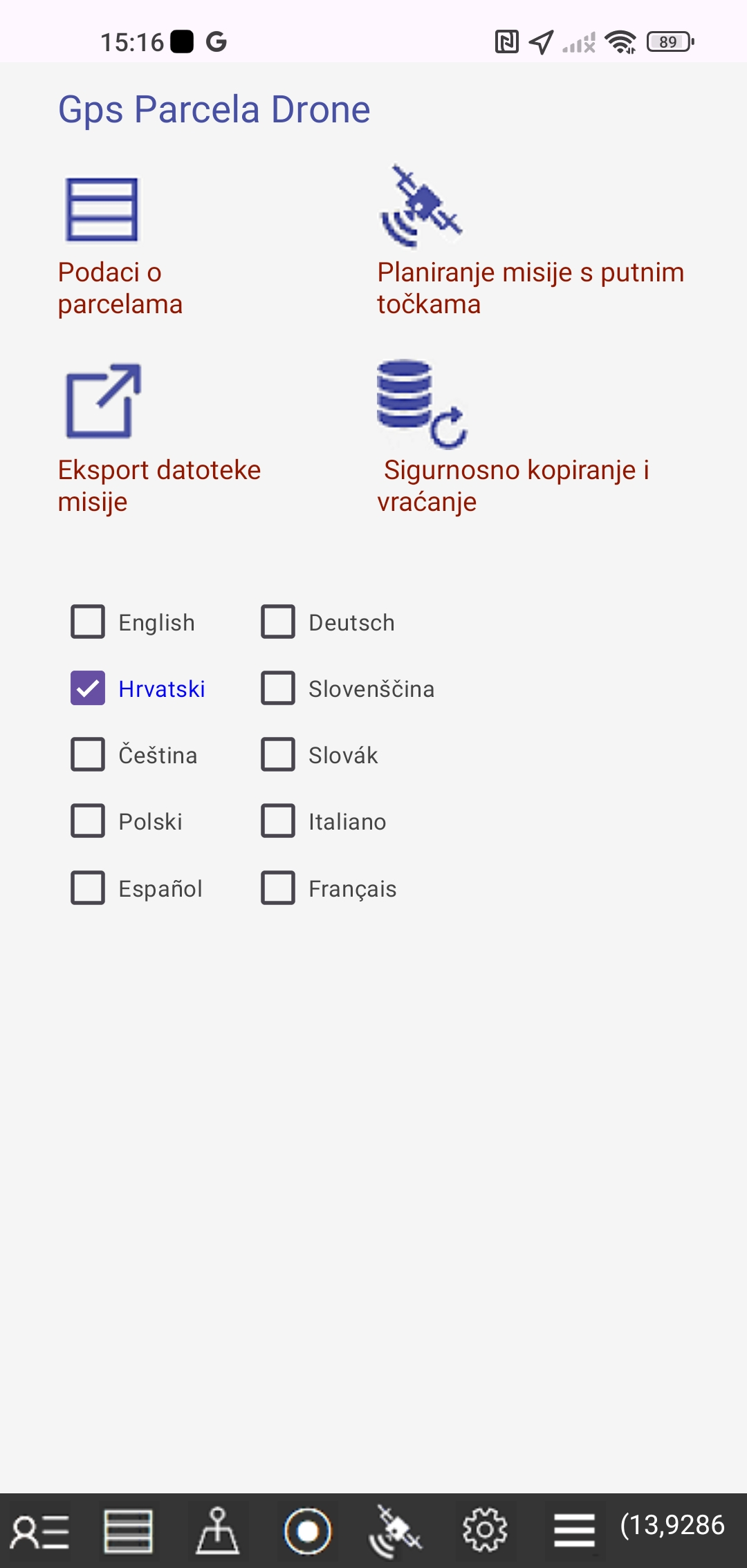 - Dodirnite tipku "Podaci o parcelama" ili ikonu Podaci da biste uređivali podatke o parceli u novom prozoru.
- Dodirnite tipku "Planiranje misije s putnim točkama" i pojavit će se novi prozor .
- Dodirnite tipku "Eksport datoteke misije " i pojavit će se novi prozor.
- Dodirnite tipku "Sigurnosno kopiranje i vraćanje" i nakon toga će se pojaviti novi prozor u kome možete izvršiti sigurnosno kopiranje i vraćanje datoteka.
Odaberite hrvatski jezik. Na raspolaganju su sljedeći jezici: engleski, njemački, talijanski, hrvatski, slovenski, češki, slovački, poljski, španjolski, francuski. Zadani jezik je engleski.
PLANIRANJE MISIJE S PUTNIM TOČKAMA
Dodirnite ikonu Izbornik i tipku "Planiranje misije s putnim točkama"
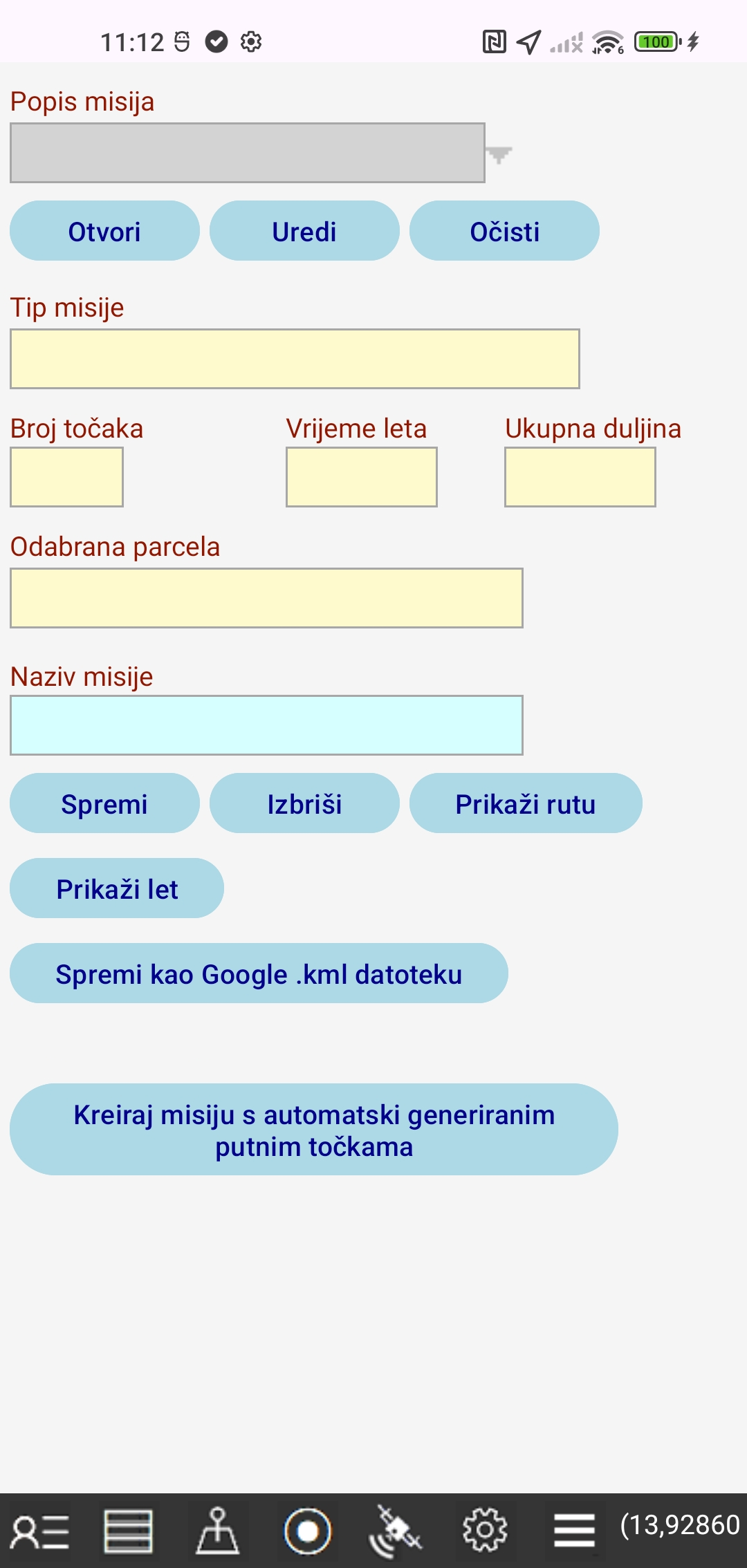 Misija s točkama puta drona je unaprijed definirana putanja leta koja omogućuje dronu autonomni let.
Svaka točka puta definirana je geografskom širinom i dužinom te parametrima kao što su nadmorska visina, brzina, kut gimbal-a, radnja kamere i tako dalje.
Planiranje misije uključuje:
- stvaranje misije s automatski generiranim točkama puta
- uređivanje parametara misije
- spremanje misije kao datoteke
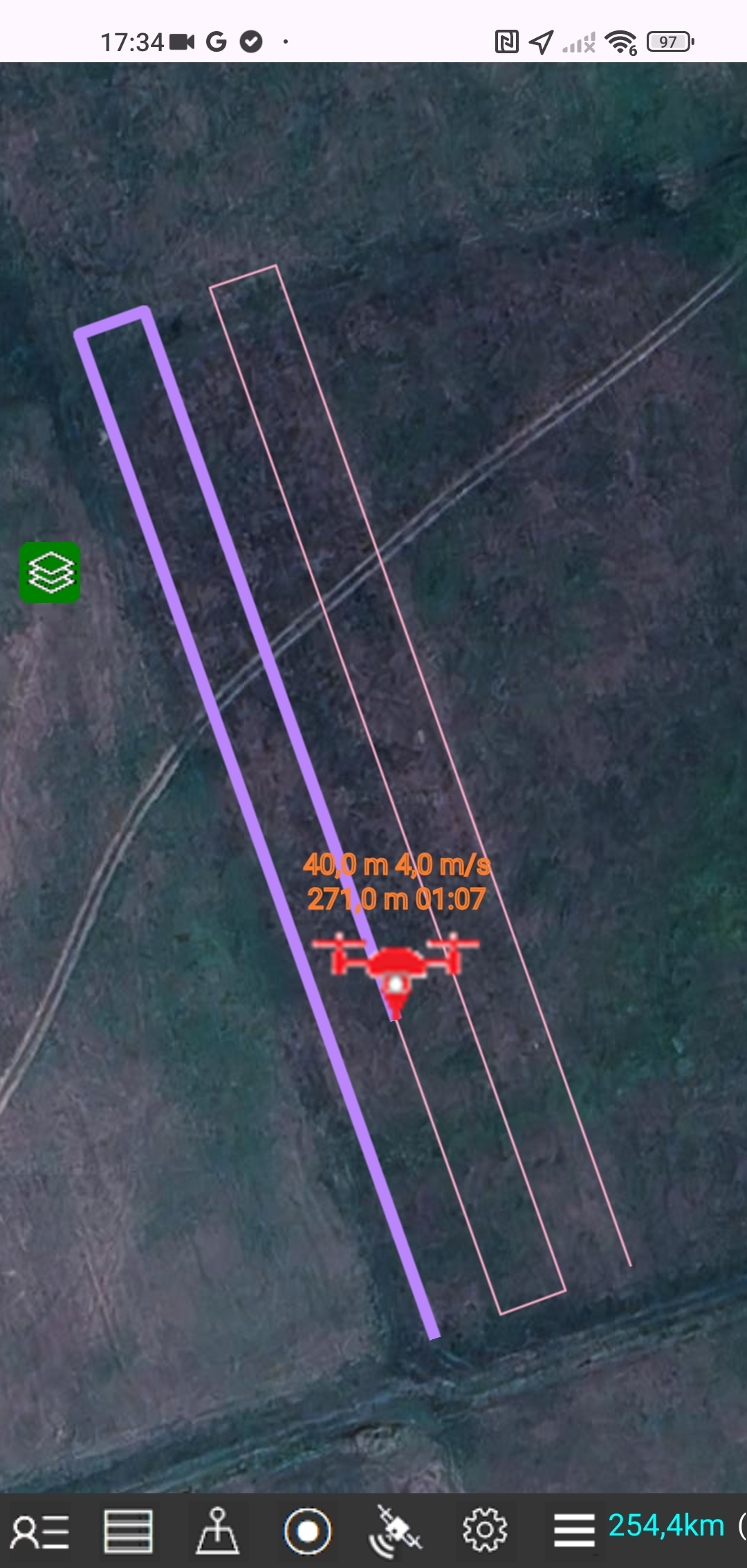
- prikaz rute i leta drona na karti
- spremanje misije u Google KML datoteku koja se može dalje dijeliti
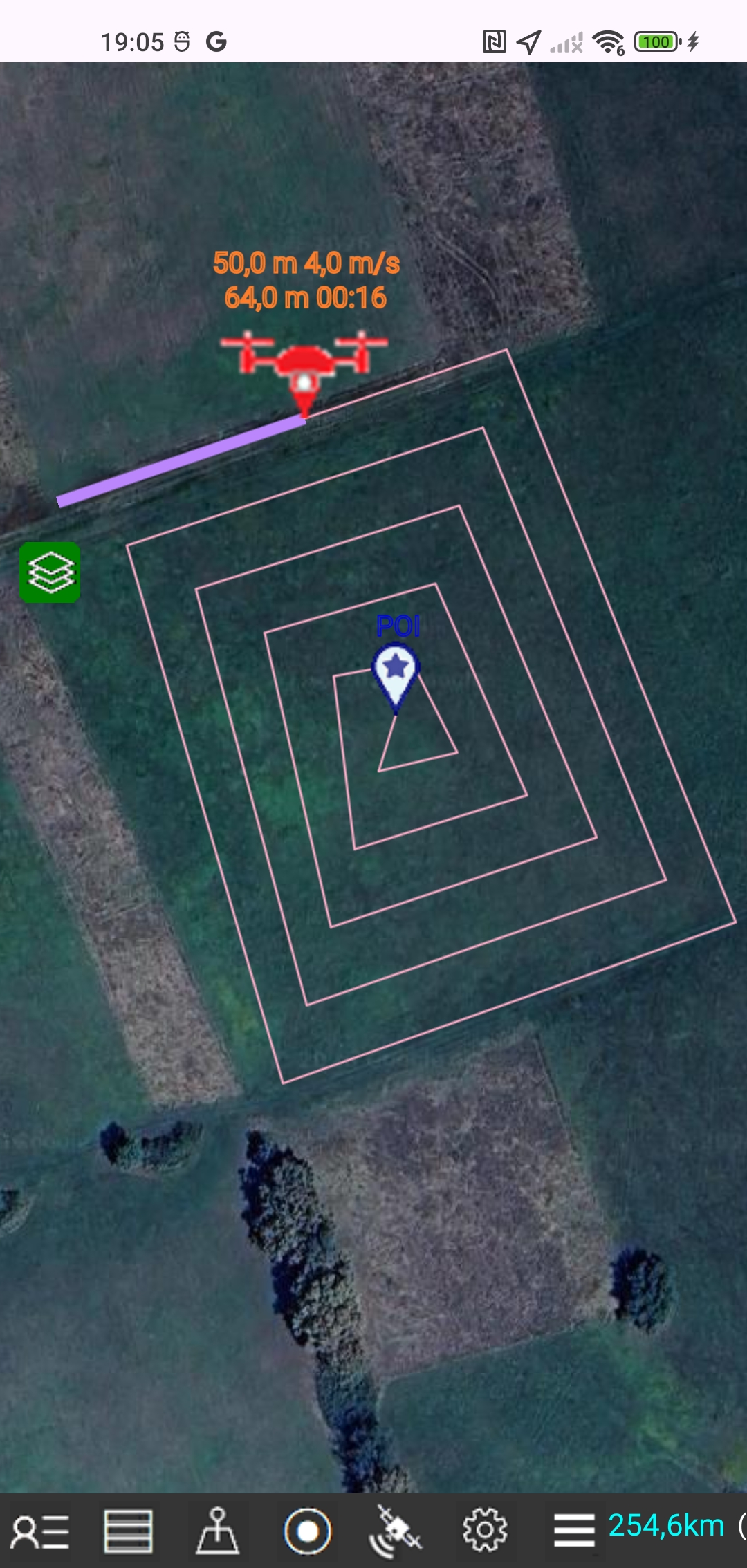
Prikaz rute drona na karti uključuje izračun i prikaz lokacija svake točke s njezinim brojem i visinom, kao i duljinu leta i proteklo vrijeme između svake dvije susjedne točke.
Tijekom prikaza leta drona, na karti će se pojaviti ikona drona koja prati putanju drona u stvarnom vremenu i stvarnom brzinom.
Lokacija, visina i brzina drona prikazuju se svake sekunde, zajedno s duljinom leta i proteklim vremenom.
KREIRAJ MISIJU S AUTOMATSKI GENERIRANIM PUTNIM TOČKAMA
Dodirnite ikonu Izbornik, dodirnite tipku "Planiranje misije s putnim točkama" i tipku "Kreiraj misiju s automatski generiranim putnim točkama"
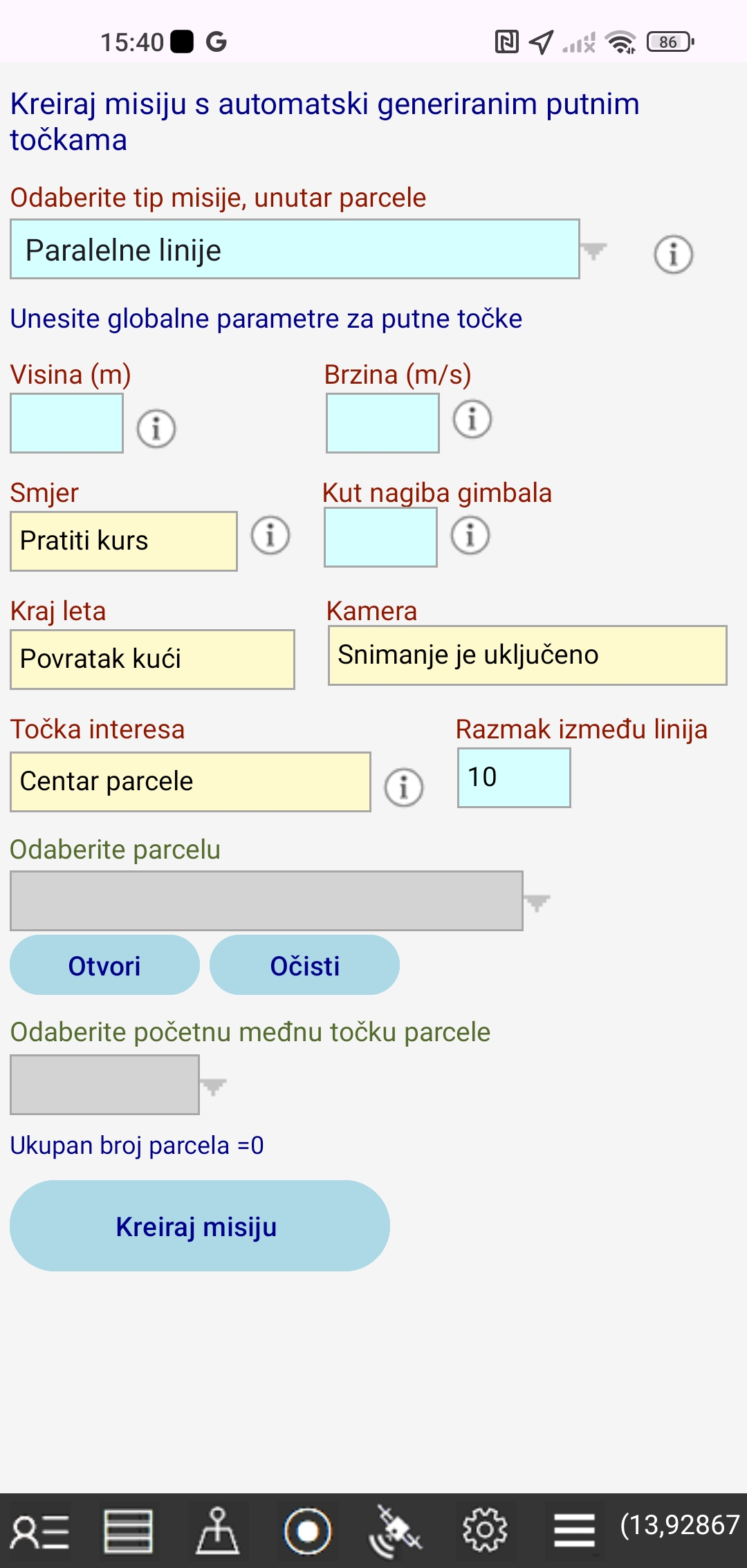 Prvo odaberite vrstu misije.
Dostupne su sljedeće četiri vrste:
-1. Paralelne linije
Ruta misije sastoji se od paralelnih linija koje se protežu gore-dolje, paralelno s prvom linijom koja spaja prvu i drugu točku rute. Udaljenost između linija je oko 10 m.
Ova vrsta misije moguća je samo za parcelu čiji je poligon konveksan, tj. poligon čiji su svi unutarnji kutovi manji od 180°.
-2. Spiralne linije
Ruta misije sastoji se od spiralnih linija koje počinju s graničnim linijama zemljišne parcele. Udaljenost između linija je oko 10 m. Posljednja točka rute završava u središnjoj točki zemljišne parcele (POI).
-3. Koncentrične linije
Ruta misije sastoji se od koncentričnih linija koje počinju s graničnim linijama zemljišne parcele, a svaka sljedeća unutarnja koncentrična linija ima smanjeni oblik zemljišne parcele. Udaljenost između linija je oko 10 m. Posljednja točka rute završava u središnjoj točki zemljišne parcele (POI).
-4. Točka interesa i međne linije parcele
Ruta misije sastoji se od međnih linija zemljišne parcele tako da kamera gleda u središnju točku parcele (POI) tijekom cijelog leta. Posljednja točka jednaka je prvoj točki.
Nakon toga unesite globalne parametre putne točke: visinu, brzinu, kut nagiba gimbal-a.
Ostali parametri (Smjer, Kraj leta, Kamera, Točka interesa) su unaprijed definirani.
U ovom slučaju, POI-Točka interesa je središte parcele, koje se automatski izračunava kao centroid poligona zemljišne parcele.
U početku su svi parametri putnih točaka postavljeni na globalne vrijednosti. Kasnije možete izmijeniti parametre za svaku određenu putnu točku.
Na kraju odaberite parcelu i početnu točku parcele, jer će se putne točke automatski generirati unutar granica odabrane parcele.
Spremite kreiranu misiju u datoteku.
UREDI MISIJU
Dodirnite ikonu Izbornik, dodirnite tipku "Planiranje misije s putnim točkama" i tipku "Uredi"
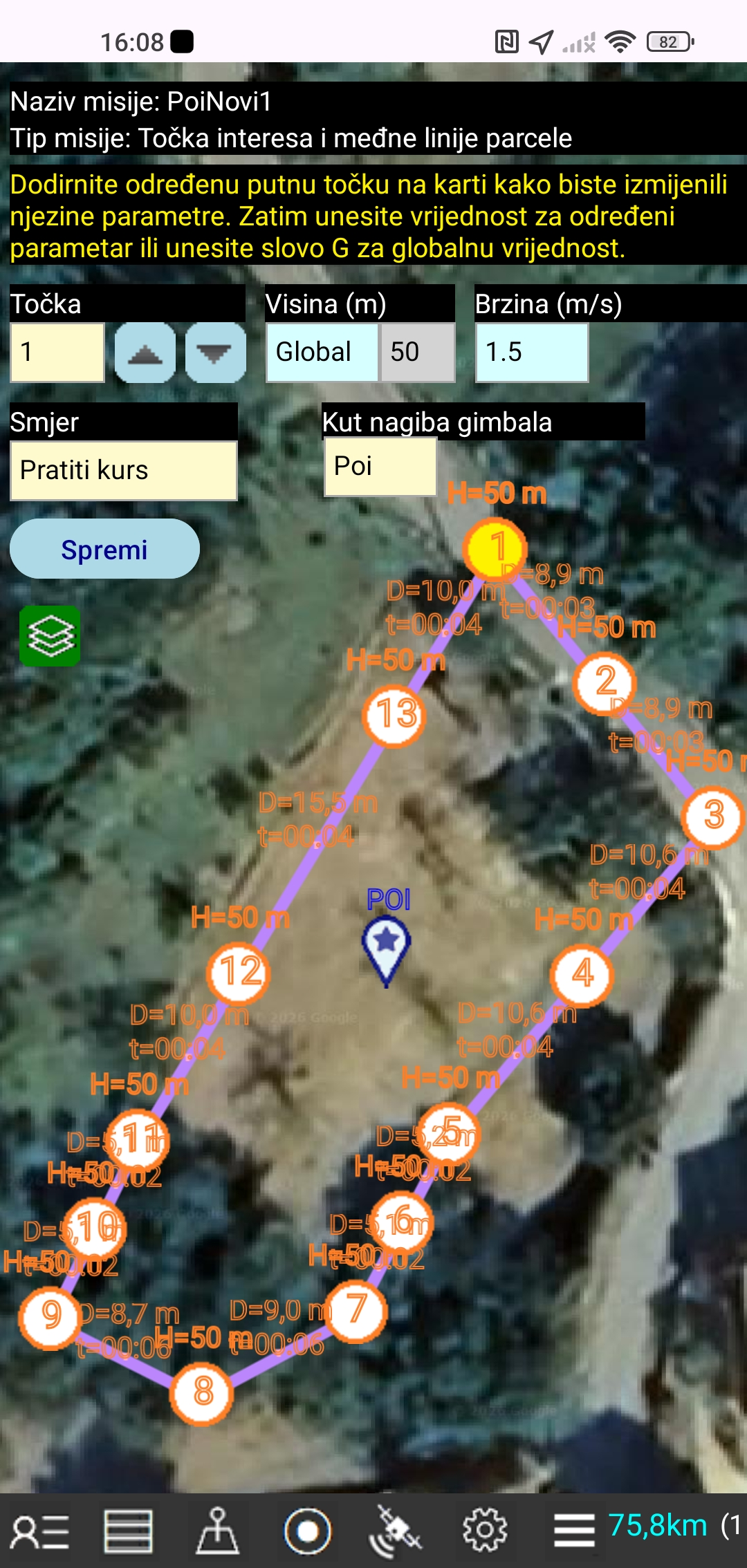 Možete urediti globalne parametre otvorene misije.
Također možete urediti parametre za svaku određenu putnu točku na karti.
Dodirnite određenu putnu točku na karti da biste izmijenili njezine parametre.
Možete postaviti visinu globalno za sve putne točke u misiji, ali možete postaviti i visinu za određenu putnu točku. Visina za putnu točku je relativna u odnosu na razinu tla s koje je dron poletio. To nije visina iznad razine mora.
Možete postaviti brzinu globalno za sve putne točke u misiji ili možete postaviti brzinu za određenu putnu točku. Dron će letjeti postavljenom brzinom kroz točku puta.
Gimbal drona je nosač kamere koji omogućuje pomicanje kamere gore-dolje prema postavljenom kutu nagiba gimbal-a.
Pod kutom od 0° kamera gleda ravno naprijed, dok pod kutom od -90° kamera gleda dolje.
Ako je za gimbal postavljen parametar POI, kamera će automatski gledati u točku interesa POI.
Parametar smjera kontrolira smjer u kojem je usmjeren nos drona.
Ako je parametar smjera postavljen na POI, nos drona će automatski pokazati na točku interesa POI.
EKSPORT DATOTEKE MISIJE
Dodirnite ikonu Izbornik, dodirnite tipku "Eksport datoteke misije"
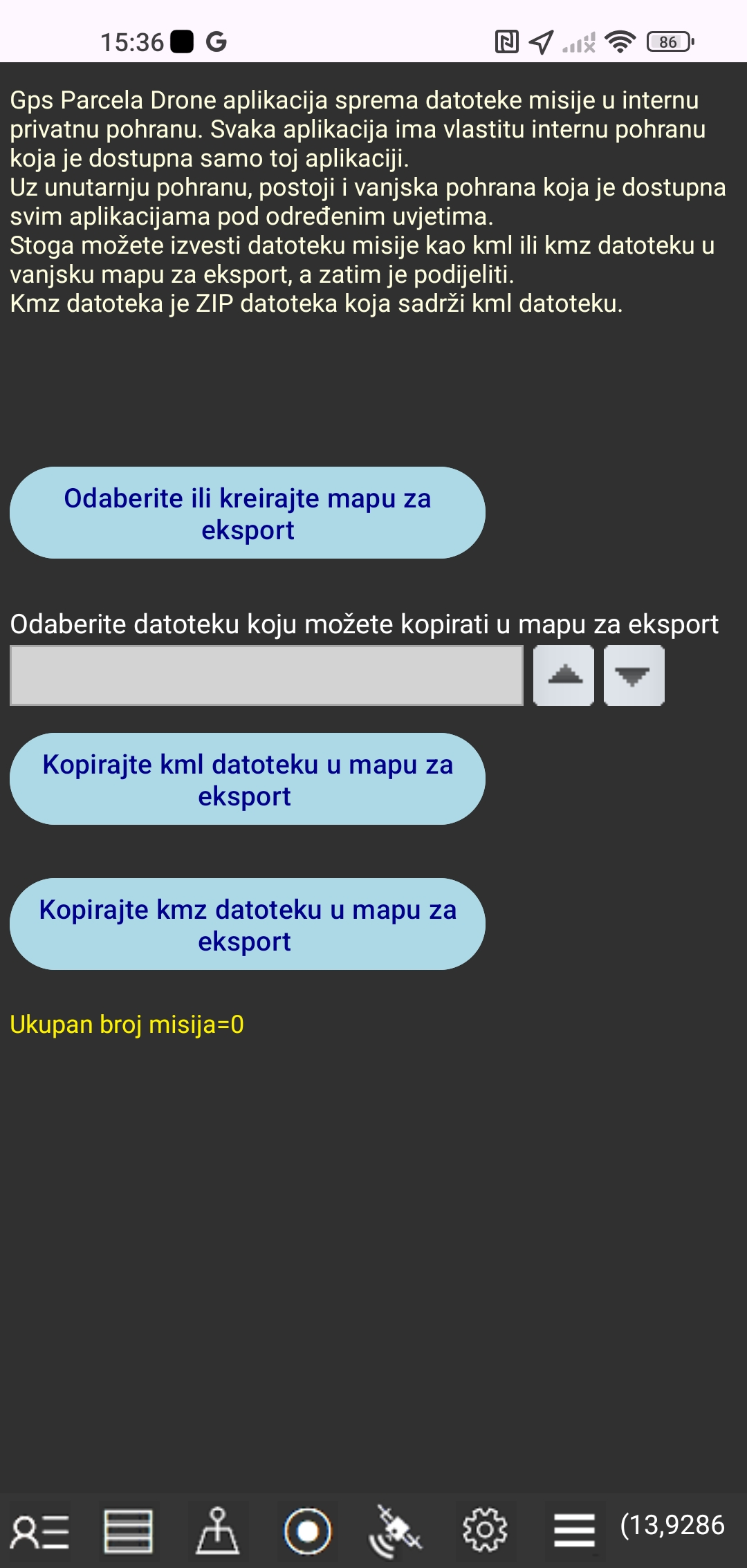 Aplikacija Gps Parcela Drone pohranjuje datoteke misije u internu privatnu pohranu.
Svaka aplikacija ima vlastitu internu pohranu koja je dostupna samo toj aplikaciji.
Osim interne pohrane, postoji i vanjska pohrana koja je dostupna svim aplikacijama pod određenim uvjetima.
Stoga možete izvesti datoteku misije kao kml ili kmz datoteku u vanjsku mapu za izvoz, a zatim je dijeliti.
Kmz datoteka je ZIP datoteka koja sadrži kml datoteku.
PODACI O PARCELAMA
Dodirnite ikonu Podaci da biste uređivali podatke o parceli u novom prozoru.
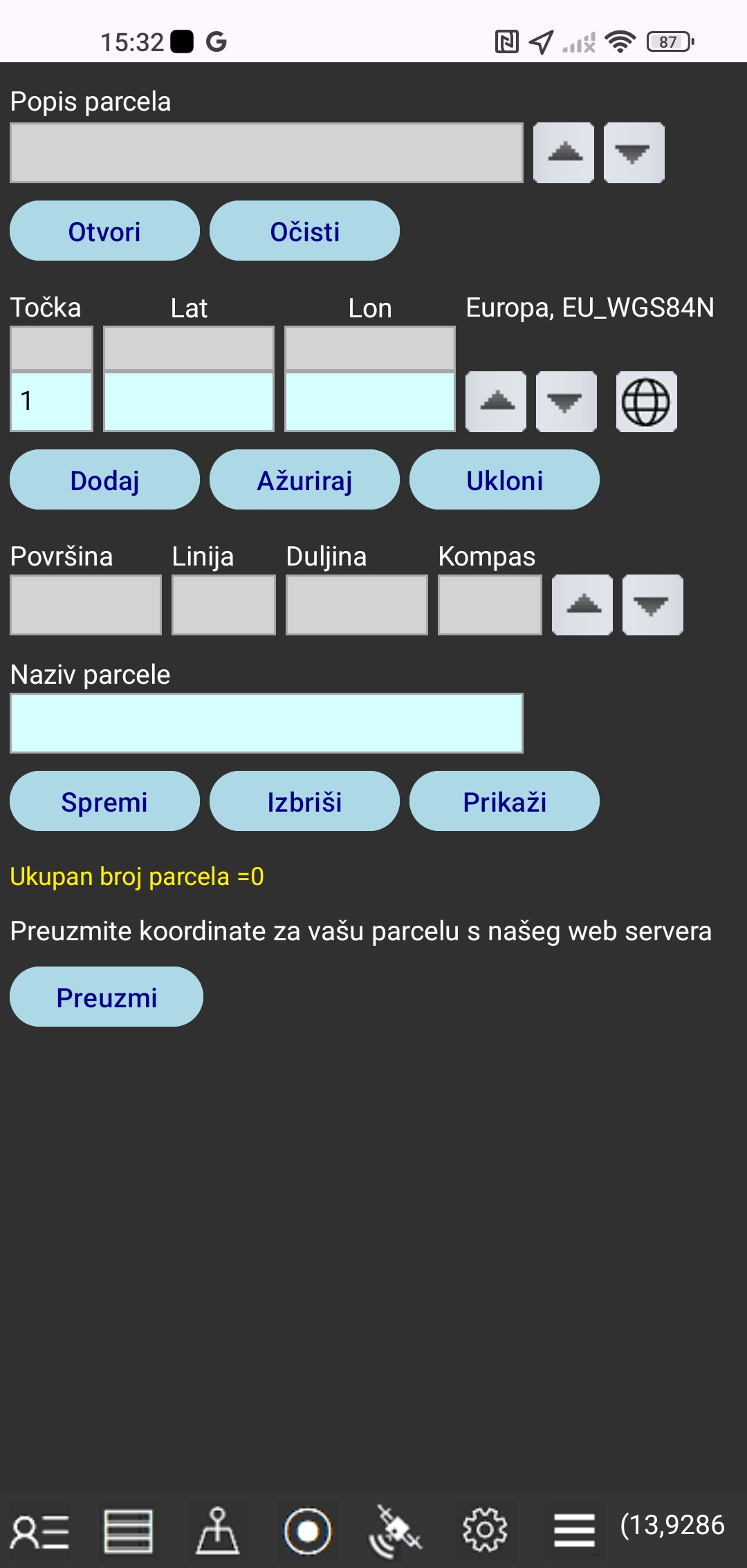 U ovom prozoru možete:
kreirati parcelu unošenjem koordinata,
ažurirati unesene koordinate,
preuzeti koordinate parcele koje ste naručili s našeg web servera,
obaviti konverziju iz referentnih u Gps koordinate,
dobiti izračun površine parcele i duljina stranica parcele,
spremiti datoteku parcele u lokalni folder mobitela,
otvoriti datoteku parcele iz lokalnog foldera mobitela,
izbrisati otvorenu datoteku parcele iz lokalnog foldera mobitela,
zatvoriti otvorene datoteke tipkom Očisti,
prikazati kartu otvorene parcele.
Istovremeno možete otvoriti i prikazati do 10 parcela.
Ime lokalnog foldera je GpsParcela.
POSTUPAK ZA UNOS KOORDINATA ZA PARCELU
-Prvo trebate očitati koordinate za vašu parcelu s katastarske karte geoportala za odabranu zemlju i koordinatni sistem.
-Dodirnite tipku "Očisti". U polju svjetlo plave boje ispod naslova "Točka" bit će upisan broj 1. Dva polja svjetlo plave boje ispod naslova za dvije koordinate bit će prazna.
-U svako od ova dva polja svjetlo plave boje trebate utipkate po jednu koordinatu prve točke.
-Dodirnite tipku "Dodaj". Vrijednosti za koordinate koje ste utipkali će se prepisati iznad u dva siva polja. U polju ispod naslova "Točka" će se pojaviti broj 2. Susjedna dva polja svjetlo plave boje će se isprazniti i bit će spremna za unos koordinata za točku broj dva.
-Unesite koordinate za sve točke po gore opisanom postupku. Svaka točka ima svoj redni broj.
-Točke s koordinatama možete pomicati gore-dolje dodirivanje ikona za gore i za dolje. Popis parcela je također padajuća lista.
-Vrijednosti koordinata u poljima svjetlo plave boje za jednu točku možete promijeniti i zatim dodirnite tipku "Ažuriraj"
-Možete ukloniti točku s vrijednosti koordinata u poljima svjetlo plave boje ako dodirnete tipku "Ukloni"
-Vrijednosti koordinata u poljima svjetlo plave boje za jednu točku možete konvertirati u Gps (WGS84) koordinate ako dodirnete ikonu za globus. S prvim dodirom pojavit će se koordinate za longitudu i latitudu u decimalnom formatu, a s drugim dodirom u formatu "stupanj:minuta:sekunda"
-Kad unesete koordinate za sve točke utipkajte ime za datoteku parcele u svjetlo plavo polje ispod naslova "Naziv parcele". Dodirnite tipku "Spremi". Nakon toga naziv parcele će se pojaviti u popisu datoteka parcela. Ime datoteke može sadržavati samo slova, brojke i znak minus.
-Kartu parcele možete vidjeti ako dodirnete tipku "Prikaži" ili ako dodirnete ikonu Moja parcela.
-Nazive parcela možete pomicati gore-dolje dodirivanjem ikona za gore i za dolje.
-Dodirnite tipku "Otvori" i parcela s imenom iz sivog polja će se otvoriti, što znači da će podaci za sve točke biti u popisu točaka.
Istovremeno će se prikazati vrijednost za površinu parcele a duljine stranica će biti u popisu ispod naslova "Duljina".
-Naziv otvorene parcele će se pojaviti u svjetlo plavom polju ispod naslova "Naziv parcele".
Ovu parcelu možete izbrisati ako dodirnete tipku "Izbriši".
-Dodirnite tipku "Preuzmi" ako ste naručili koordinate za parcelu s našeg web servera.
Pojavit će se popis vaših naručenih parcela (jedna ili više) s našeg web servera.
Odaberite ime s popisa i dodirnite tipku "Odaberite parcelu"
i datoteka s koordinatama za vašu parcelu bit će preuzeta s našeg web servera u lokalnu memoriju vašeg mobitela.
Nakon toga naručena datoteka će se pojaviti u vašem popisu parcela.
Dodirnite tipku "Prikaži"
NAVIGACIJA DO PARCELE
prikaz parcele na karti.
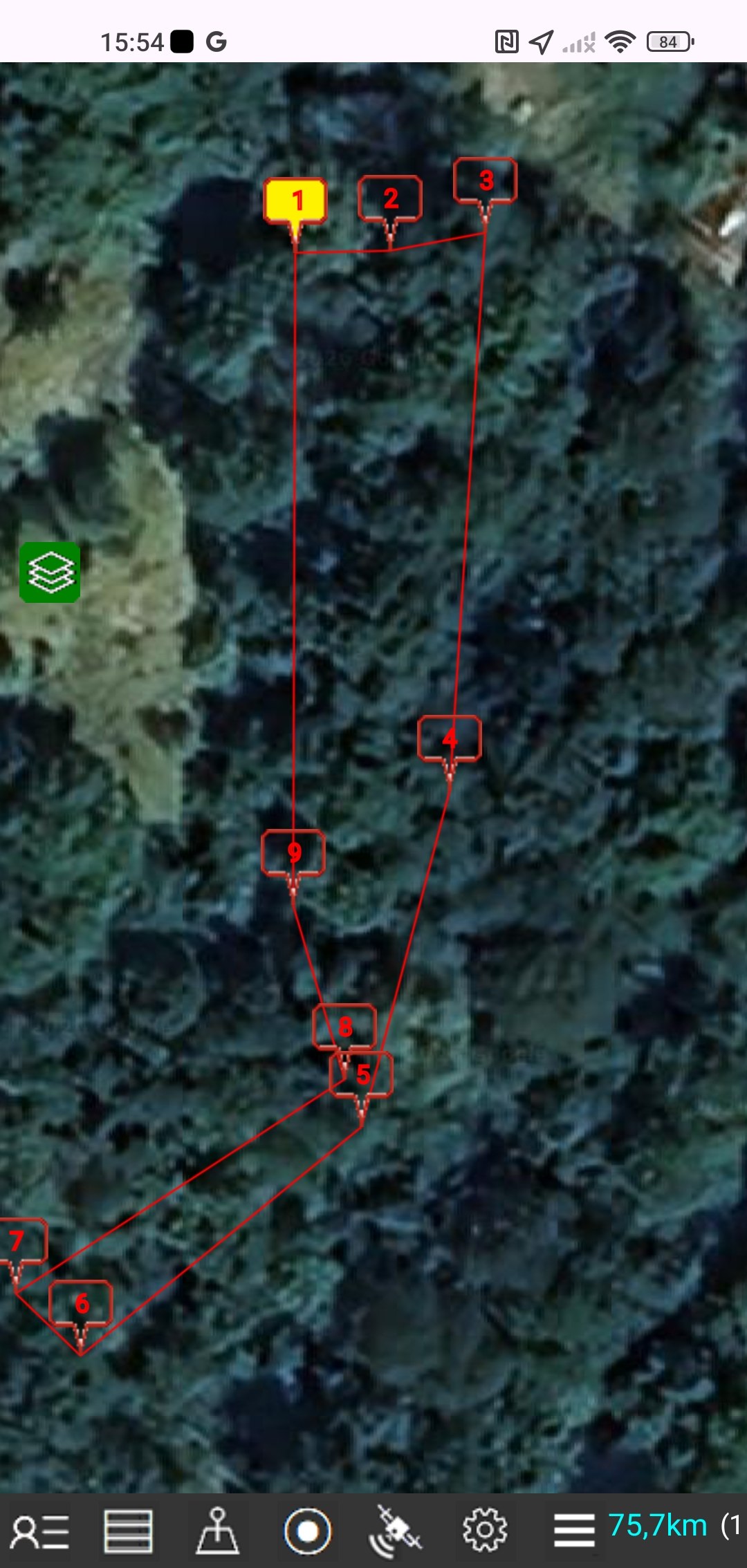 Dodirnite ikonu Moja Parcela kako biste prikazali kartu odabrane parcele.
Parcela je označena s markerom žute boje i granicama u crvenoj boji.
Dodirnite ikonu Moja lokacija da biste prikazali kartu moje lokacije.
Trenutna lokacija se označava markerom zelene boje.
Međutim ako se prestanete kretati (brzina kretanja je nula) onda počne automatski izračun srednje vrijednosti za longitudu i latitudu u zadnjih 10 učitanih Gps točaka za koja je točnost manja od 5 m (za Android). Točke s točnošću većom od 5 m se ne uzimaju u izračun. Boja markera lokacije postane crvena i u oblim zagradama se prikazuje srednja vrijednost za longitudu i latitudu, čime se postiže veća točnost očitanja Gps koordinata.
Znat ćete s relativnom točnošću da ste na vašoj čestici ako se marker koji označava položaj vašeg mobitela na karti pojavi unutar granica karte vaše parcele.
Ova aplikacija se ne može koristiti za geodetske poslove.
SIGURNOSNO KOPIRANJE I VRAĆANJE
dodirnite ikonu Izbornik i tipku "Sigurnosno kopiranje i vraćanje"
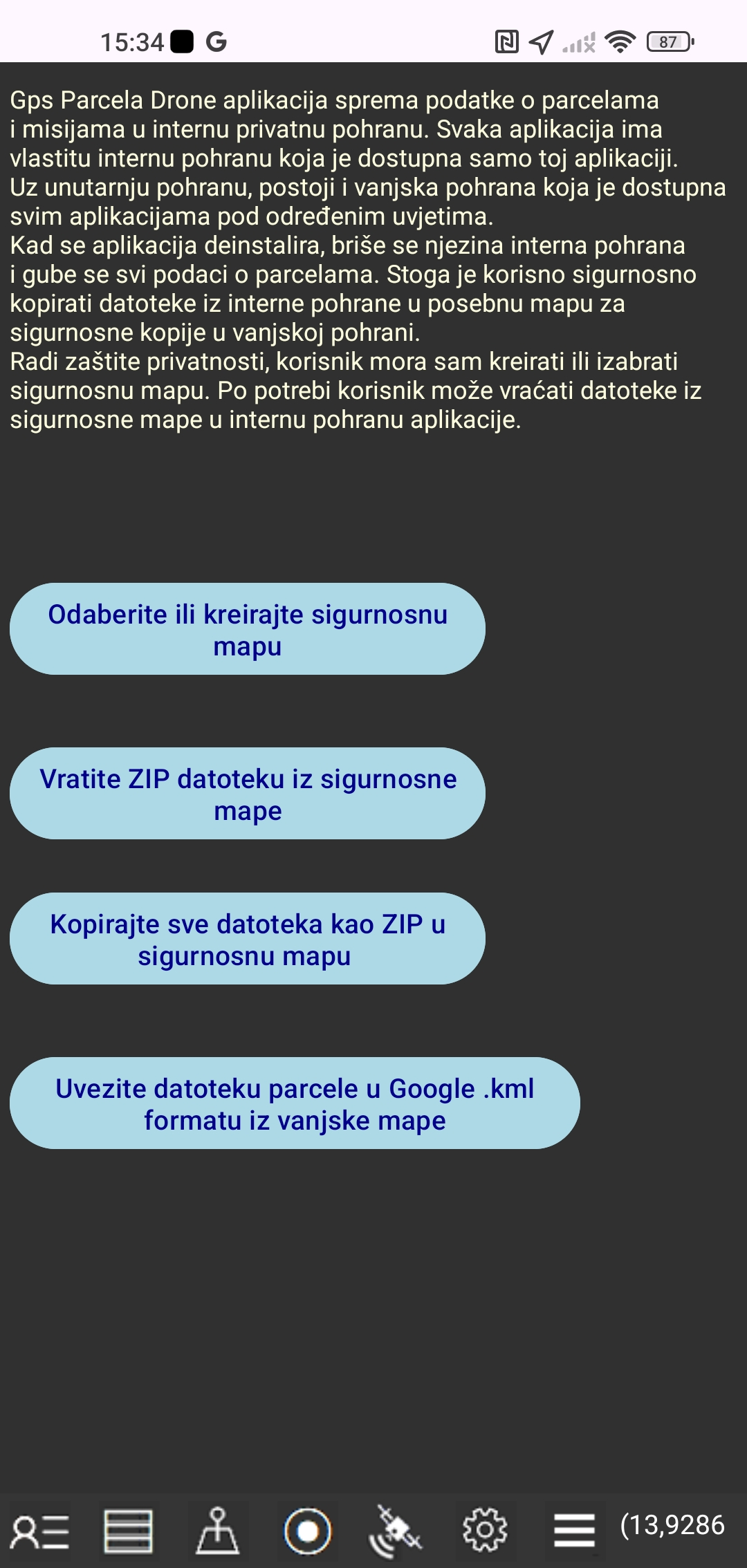 Aplikacija Gps Parcela Drone pohranjuje podatke o parcelama u internu privatnu pohranu.
Svaka aplikacija ima vlastitu internu pohranu koja je dostupna samo toj aplikaciji.
Osim interne pohrane, postoji i vanjska pohrana koja je dostupna svim aplikacijama pod određenim uvjetima.
Kada se aplikacija deinstalira, njezina interna pohrana se briše i svi podaci o misijama i parcelama se gube.
Stoga je korisno sigurnosno kopirati datoteke iz interne pohrane u zasebnu mapu sigurnosne kopije u vanjskoj pohrani.
Radi zaštite privatnosti, korisnik mora sam stvoriti ili odabrati mapu sigurnosne kopije.
Ako je potrebno, korisnik može vratiti datoteke iz mape sigurnosne kopije u internu pohranu aplikacije.
Aplikacija Gps Parcela Drone pohranjuje podatke o parcelama u internu privatnu pohranu.
Svaka aplikacija ima vlastitu internu pohranu koja je dostupna samo toj aplikaciji.
Osim interne pohrane, postoji i vanjska pohrana koja je dostupna svim aplikacijama pod određenim uvjetima.
Kada se aplikacija deinstalira, njezina interna pohrana se briše i svi podaci o misijama i parcelama se gube.
Stoga je korisno sigurnosno kopirati datoteke iz interne pohrane u zasebnu mapu sigurnosne kopije u vanjskoj pohrani.
Radi zaštite privatnosti, korisnik mora sam stvoriti ili odabrati mapu sigurnosne kopije.
Ako je potrebno, korisnik može vratiti datoteke iz mape sigurnosne kopije u internu pohranu aplikacije.
Prvo morate odabrati postojeću mapu ili stvoriti novu mapu.
Zatim dodirnite gumb "Kopirajte sve datoteke kao ZIP datoteku u sigurnosnu mapu" ili gumb "Vratite ZIP datoteku iz sigurnosne mape".
Naziv ZIP datoteke je "Zipped_Parcela_Drone_Files" s datumom.
Također možete uvesti datoteku zemljišne parcele u Google .kml formatu iz vanjske mape.
POPIS GEOPORTALA
koje podržava aplikacija Gps Parcela DroneDa biste precizno odredili koordinate trebate koristiti PC ili prijenosno računalo s mišem, umjesto mobitela koji ima premali ekran za ovu svrhu.
| Zemlja | koordinatni sistem |
epsg | Link na katastarski geoportal |
|---|---|---|---|
| Austrija | Web_Mercator UTM33N |
3857 32633 |
https://basemap.at// |
| Belgija |
Lambert08 | 3812 | https://www.geo.be/ |
| Bosna i Hercegovina |
GK zone 6 | 3908 | http://www.katatar.ba/ |
| Bugarska |
UTM35N | 32635 | https://kais.cadastre.bg/ |
| Crna Gora |
UTM34N | 32634 | https://geoportal.co.me/Geoportal01/ |
| Češka |
TM33 TM34 |
3045 3046 |
https://ags.cuzk.cz/geoprohlizec/ |
| Estonija |
WGS84 | 4326 | http://xgis.maaamet.ee/ |
| Francuska |
Geographique | 4326 | https://www.geoportail.gouv.fr/ |
| Hrvatska |
HTRS96/TM | 3765 | https://oss.uredjenazemlja.hr/ |
| Italija |
UTM32 UTM33 |
25832 25833 |
https://geoportale.cartografia.agenziaentrate.gov.it/ |
| Latvija |
LKS92 | 3059 | https://www.kadastrs.lv/ |
| Litva |
LKS94 | 3346 | https://www.geoportal.lt/ |
| Njemačka |
UTM32 UTM33 |
25832 25833 |
https://www.geoportal.de/ |
| Poljska |
CS92 | 2180 | http://mapy.geoportal.gov.pl/ |
| Portugal |
PT-TM06 | 3763 | http://mapas.dgterritorio.pt/cadastro/viewer.html |
| Sjeverna Makedonija |
MSCS7 | 6316 | https://ossp.katastar.gov.mk/ |
| Slovačka |
TM34 | 25834 | https://zbgis.skgeodesy.sk/ |
| Slovenija |
D96/TM | 3912 | http://rkg.gov.si/ |
| Srbija |
UTM34N | 32634 | https://a3.geosrbija.rs/ |
| Španjolska |
UTM31 UTM30 UTM29 |
25831 25830 25829 |
https://www.sedecatastro.gob.es/ |
| Švicarska |
WGS84 | 4326 | https://map.geo.admin.ch/ |
Napomena:
Ove se upute za korištenje odnose na Android Gps Parcela Drone version 3.