


Navodila za uporabo aplikacije Gps Parcela Drone
VSEBINA
- Uvod
- Začetek
- Ustvarjanje uporabniškega računa
- Prijava
- Nastavitve
- Meni
- Načrtovanje misije s točkami poti
- Ustvari misijo z samodejno ustvarjenimi točkami poti
- Uredi misijo
- Izvozi datoteko misije
- Podatki o parceli
- Postopek vnosa koordinat za parcelo
- Navigacija do parcele
- Varnostno kopiranje in obnovitev
- Seznam geoportalov
UVOD
 Ta aplikacija je namenjena predvsem vsem zasebnim lastnikom zemljišč in vsem strokovnjakom na področju nepremičnin, preciznega kmetijstva in gozdarstva, ki želijo spremljati svoje parcele s kamero drona in samodejno generiranimi točkami.
Aplikacija lahko samodejno generira točke misije drona, ki se bodo nahajale na vaši parceli za naslednje vrste misij: vzporedne črte, spiralne črte, koncentrične črte in mejne črte parcele.
Ustvarjeno datoteko s točkami misije lahko nato izvozite kot datoteko Google KML.
Za namene te aplikacije je zemljiška parcela katero koli zemljišče, ki ima svoje meje, določene z mejnimi točkami. Najpogosteje je zemljiška parcela lahko katastrska parcela, lahko pa je tudi del kmetijske parcele ali katere koli druge zemljiške parcele za letenje dronov. Mejne točke so določene s koordinatami GPS (WGS84), znanimi kot zemljepisna širina in dolžina.
Mejne točke je mogoče določiti v drugem koordinatnem referenčnem sistemu.
Mejne točke lahko določite tudi z uporabo Google Zemljevidov, kjer ustvarite zemljevid zemljiške parcele kot poligon in nato uvozite datoteko Google KML v aplikacijo.
ZAČETEK
Ko se aplikacija zažene, boste na zaslonu videli zemljevid vaše lokacije in spodnjo orodno vrstico z ikonami.

Od leve proti desni so naslednje ikone: Uporabnik, Podatki, Moja parcela, Moja lokacija, Misija s točkami poti, Nastavitve, Meni.
Desno od ikon so naslednji podatki:
Oddaljenost od moje lokacije do moje parcele, le če je parcela prikazana
Zemljepisna dolžina in širina moje lokacije v okroglih oklepajih
Ko zaženete aplikacijo, morate nekaj časa (približno 10-15 sekund) počakati na prostem, da bo telefon prejel GPS signal in GPS koordinate vaše lokacije.
V oknu Meni najprej izberite slovenščino. Na voljo so naslednji jeziki: angleščina, nemščina, italijanščina, hrvaščina, slovenščina, češčina, slovaščina, poljščina, španščina, francoščina. Privzeti jezik je angleščina.
Tapnite ikono Uporabnik, da svoj račun registrirate z vašim e-poštnim naslovom in geslom. Nato se prikaže naslednje okno.
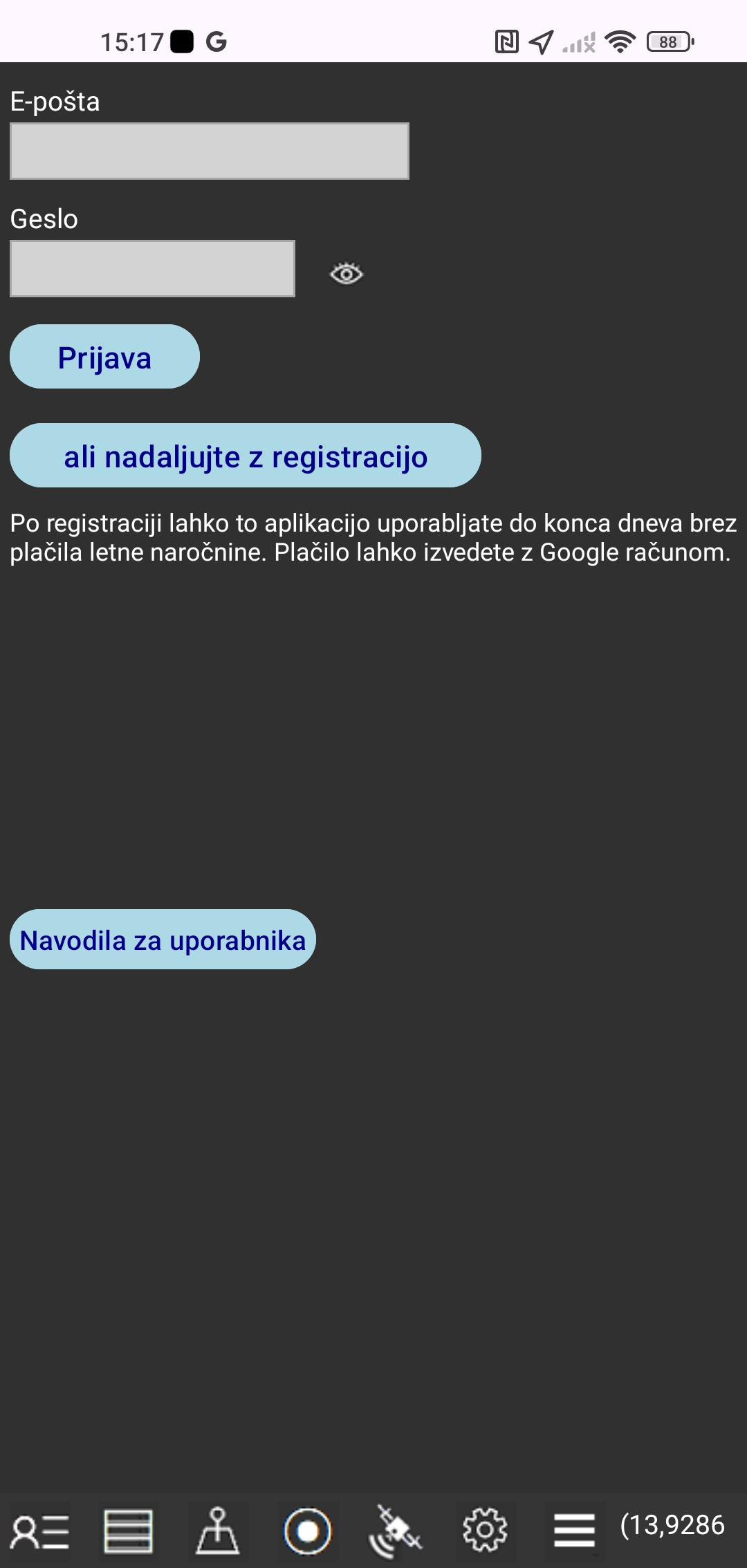 Najprej izberite slovenščino. Na voljo so naslednji jeziki: angleščina, nemščina, italijanščina, hrvaščina, slovenščina, srbščina, češčina, slovaščina, poljščina, španščina, portugalščina, francoščina. Privzeti jezik je angleščina.
V tem oknu lahko storite naslednje:
1. Začnite registrirati račun
Dotaknite se gumba "ali nadaljuj registracijo" in pojavilo se bo novo okno za registracijo.
2. Prenesite licenco s starega na nov pametni telefon
Vnesite podatke za prijavo, ki ste jih uporabili na starem mobilnem telefonu. Podrobnosti za prijavo so: e-pošta in geslo. Dotaknite se gumba "Prijava". Pred tem bi morali deaktivirati licenco na starem mobilnem telefonu.
USTVARJANJE UPORABNIŠKEGA RAČUNA
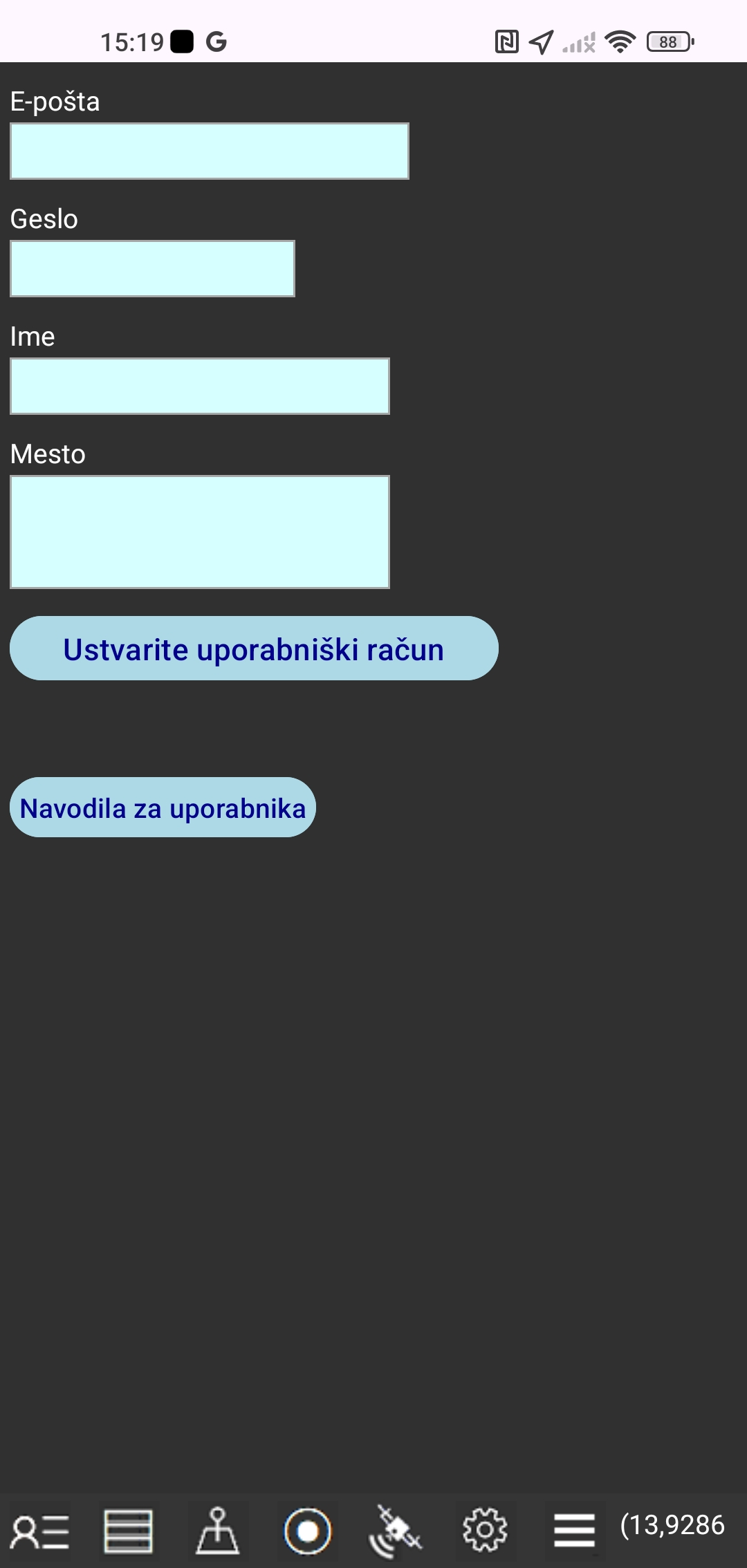 Ko prvič zaženete aplikacijo, boste lahko registrirali svoj račun z naslednjimi podatki, ki jih morate vnesti: vaš e-poštni naslov in geslo, vaše ime in naslov.
Vaš e-poštni naslov in geslo sta povezana samo z vašim mobilnim telefonom, zato vašega e-poštnega naslova in gesla ni mogoče uporabiti za prijavo v aplikacijo Gps Parcela Drone na drugem mobilnem telefonu ali tabličnem računalniku. Nikoli ne bomo razkrili vaših osebnih podatkov tretjim osebam.
Za registracijo tapnite gumb "Ustvarite uporabniški račun".
Račun potrebujete samo, če se želite naročiti za uporabo aplikacije Gps Parcela Drone za vaše parcele z uporabo referenčnih koordinat z geoportala.
Po registraciji računa lahko do konca dneva uporabljate vse funkcije aplikacije, ne da bi plačali letno naročnino.
PRIJAVA
Znova tapnite ikono Uporabnik, če si želite ogledati spremembe stanja plačila.
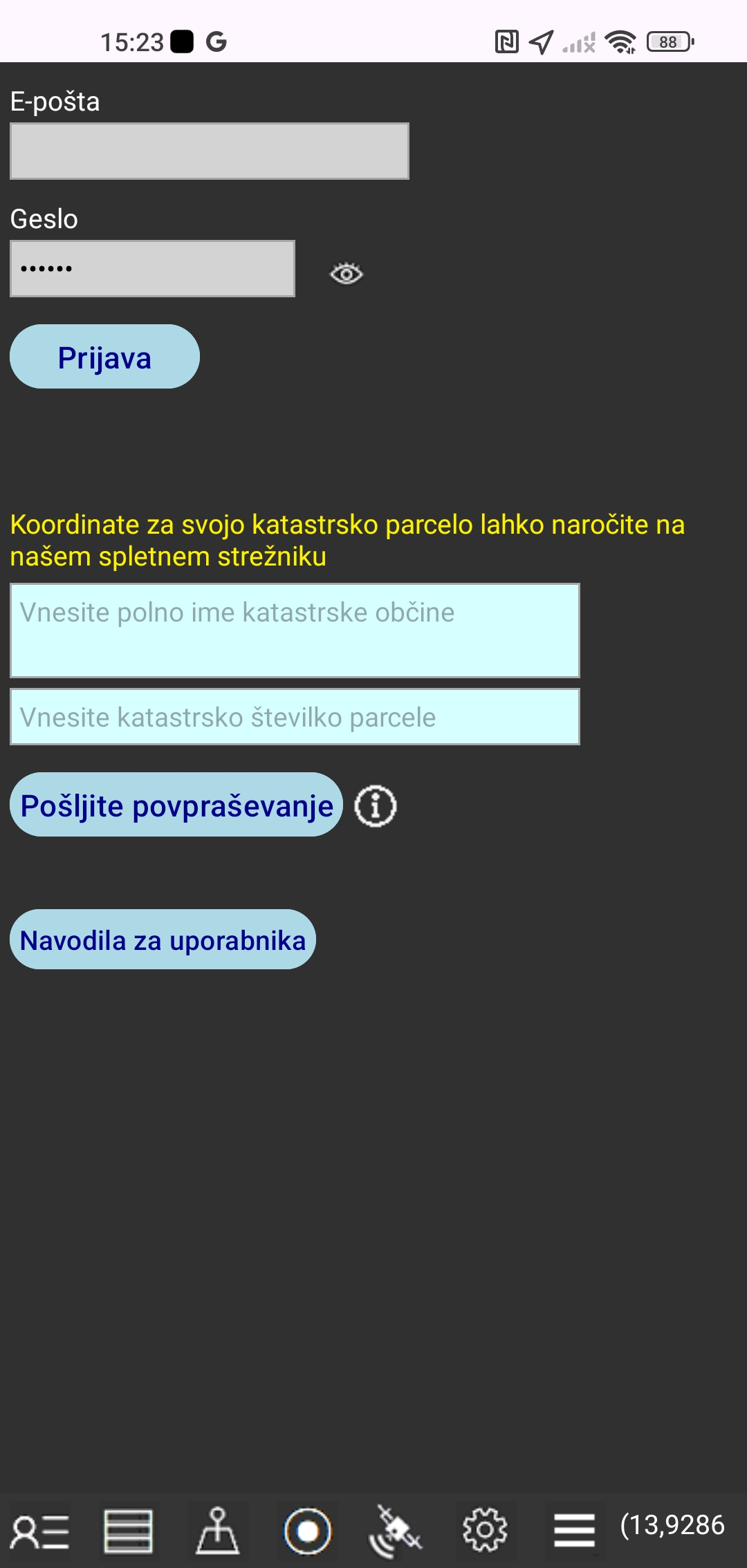 Ko bomo prejeli vaše plačilo, boste lahko aplikacijo uporabljali v celoti.
Dotaknite se gumba "Prijava", če želite, da aplikacija spremeni svoj status plačila.
Nato boste videli sporočilo, do katerega datuma je vaš račun veljaven.
Koordinate za svojo katastrsko parcelo lahko naročite tudi na našem spletnem strežniku.
To je dodatna storitev, ki jo ponujamo za lažjo uporabo te aplikacije.
Vnesite polno ime katastrske občine in številko katastrske parcele.
Dotaknite se gumba "Pošljite povpraševanje" in ta bo samodejno poslal zahtevo na naš e-poštni naslov.
Cena naročnine za uporabo aplikacije Gps Parcela Drone ne vključuje prenosa datotek s koordinatami vaših parcel z našega spletnega strežnika.
Koordinatne datoteke za svoje parcele lahko ustvarite v aplikaciji z uporabo navodil za uporabo:
POSTOPEK VNOSA KOORDINAT ZA PARCELO in KAKO DOLOČITI KOORDINATE
Za lažji začetek uporabe aplikacije Gps Parcela Drone pa nam lahko po plačilu pošljete povpraševanje s številko ene od vaših zemljiških parcel z imenom katastrske občine, zato vam bomo koordinate te parcele brezplačno poslali v datoteko, ki lahko prenesete neposredno v aplikacijo.
Koordinate bomo prebrali z geoportala Slovenije v skladu s pogoji iz Navodila za uporabo.
NASTAVITVE
Dotaknite se ikone Nastavitve
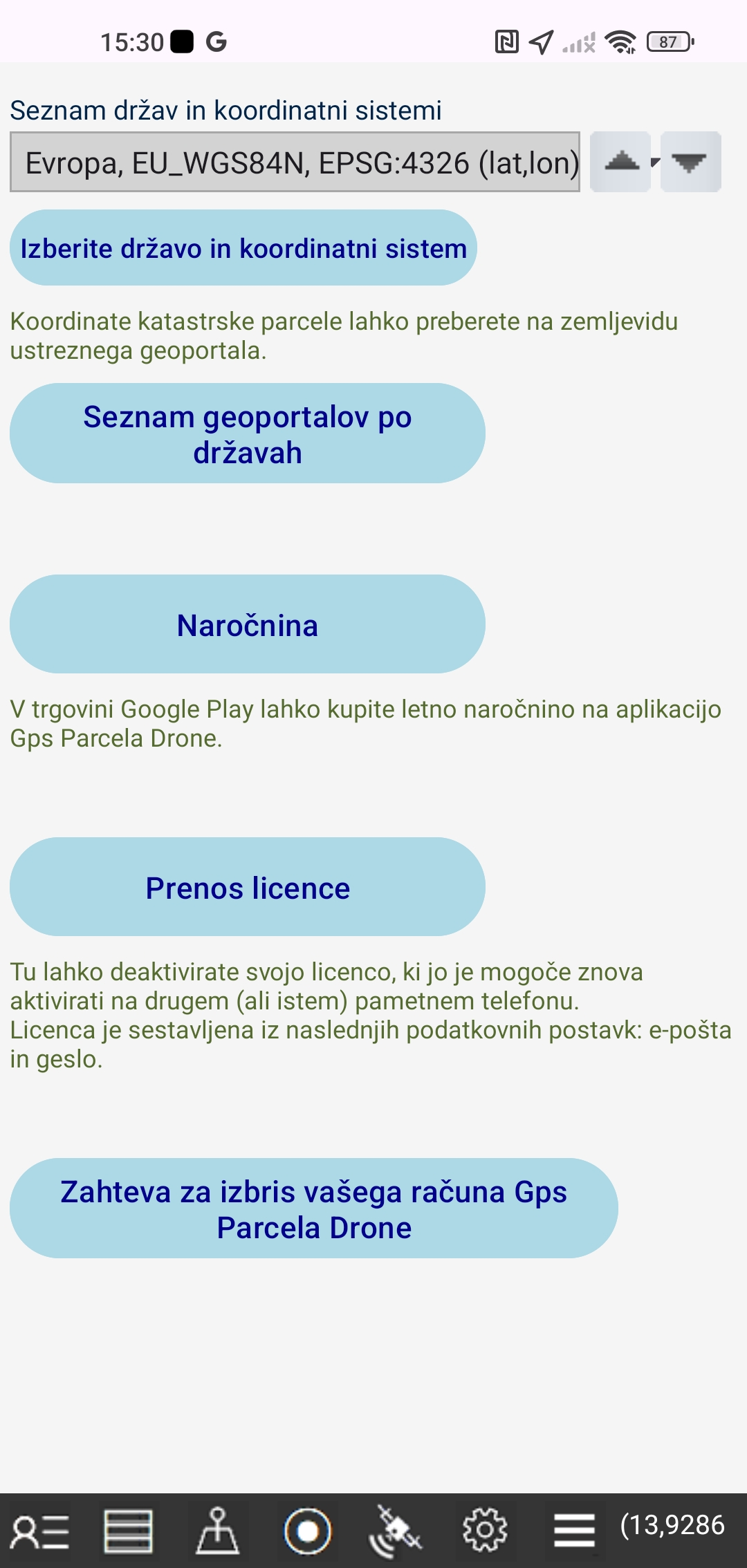 Izberite državo in referenčni koordinatni sistem za svoje parcele.
Na koncu teh navodil najdete seznam vseh držav, ki jih podpira ta aplikacija. Seznam držav je spustni seznam.
Dotaknite se gumba »Seznam geoportalov po državah« in prikazala se bo spletna stran s seznamom geoportalov.
Dotaknite se gumba »Prenos licence« in deaktivirali boste svojo licenco, ki jo lahko ponovno aktivirate na drugem (ali istem) pametnem telefonu. Licenco sestavljajo naslednji podatki: e-pošta in geslo.
Deaktivirano licenco lahko aktivirate na drugem pametnem telefonu tako, da ob registraciji uporabniškega računa vnesete podatke o e-pošti in geslu ter nato tapnete gumb »Prijava«.
Za vrnitev licence na prvi pametni telefon znova tapnite gumb »Prenos licence« na drugem pametnem telefonu in nato tapnite gumb »Prijava« na prvem pametnem telefonu.
Če prenašate licence na drug pametni telefon, znova tapnite gumb »Prenos licence« na prvem pametnem telefonu in nato tapnite gumb »Prijava« na drugem pametnem telefonu.
Dotaknite se gumba "Naročnina" in prikazalo se vam bo okno, v katerem lahko kupite naročnino na aplikacijo Gps Parcela Drone v Trgovini Google Play s plačilnim sredstvom iz vašega Google računa.
Dotaknite se gumba "Zahteva za izbris vašega računa Gps Parcela Drone" , da nam pošljete zahtevo za izbris računa Gps Parcela Drone.
MENI
Dotaknite se ikone Meni
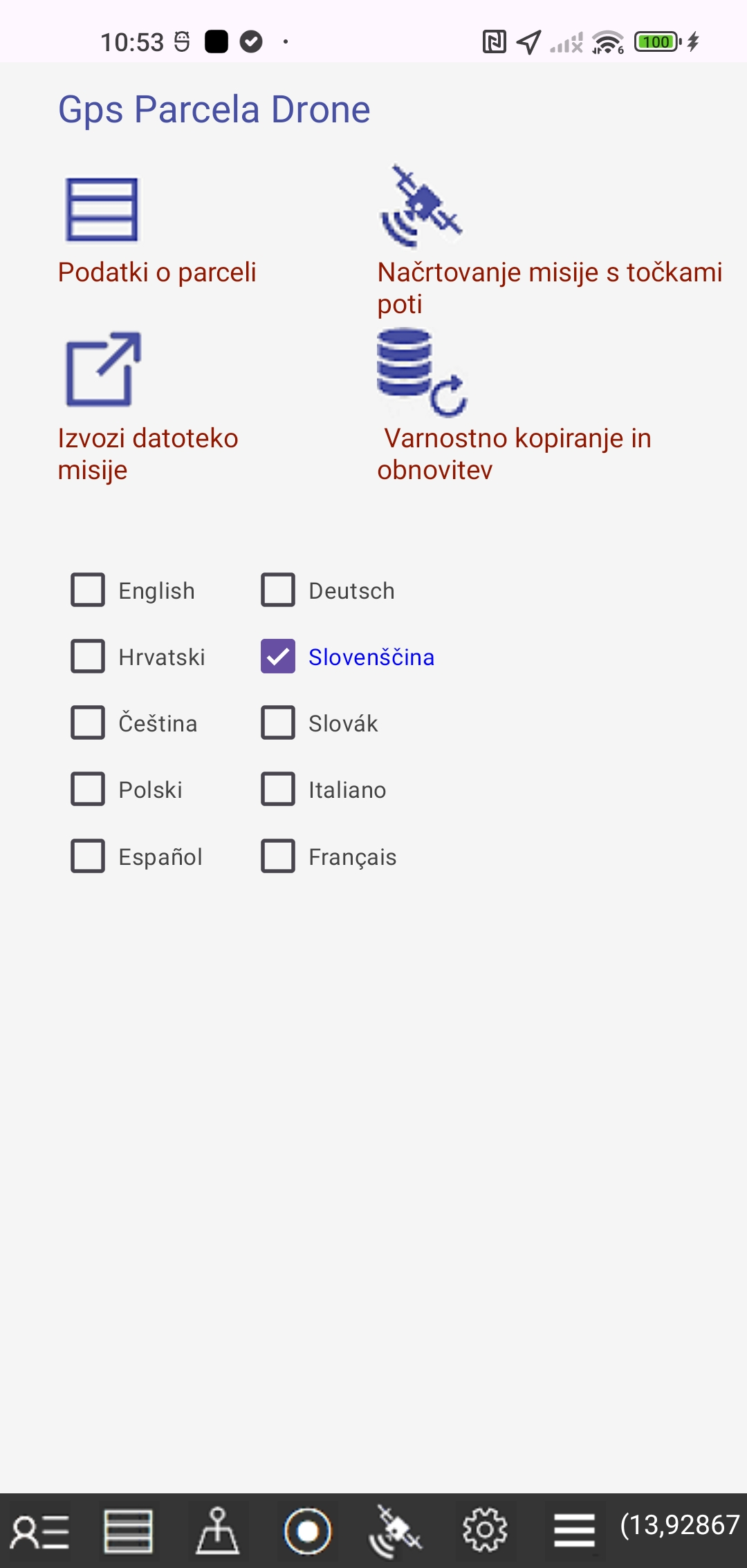 - Dotaknite se gumba "Podatki o parceli" ali ikone Podatki za urejanje podatkov parcele v novem oknu.
- Dotaknite se gumba "Načrtovanje misije s točkami poti" in pojavilo se bo novo okno .
- Dotaknite se gumba "Izvozi datoteko misije " in prikazalo se bo novo okno.
- Dotaknite se gumba "Varnostno kopiranje in obnovitev" in pojavilo se bo novo okno, kjer lahko varnostno kopirate in obnovite datoteke.
Izberite slovenščino. Na voljo so naslednji jeziki: angleščina, nemščina, italijanščina, hrvaščina, slovenščina, češčina, slovaščina, poljščina, španščina, francoščina. Privzeti jezik je angleščina.
NAČRTOVANJE MISIJE S TOČKAMI POTI
Dotaknite se ikone Meni in gumba "Načrtovanje misije s točkami poti"
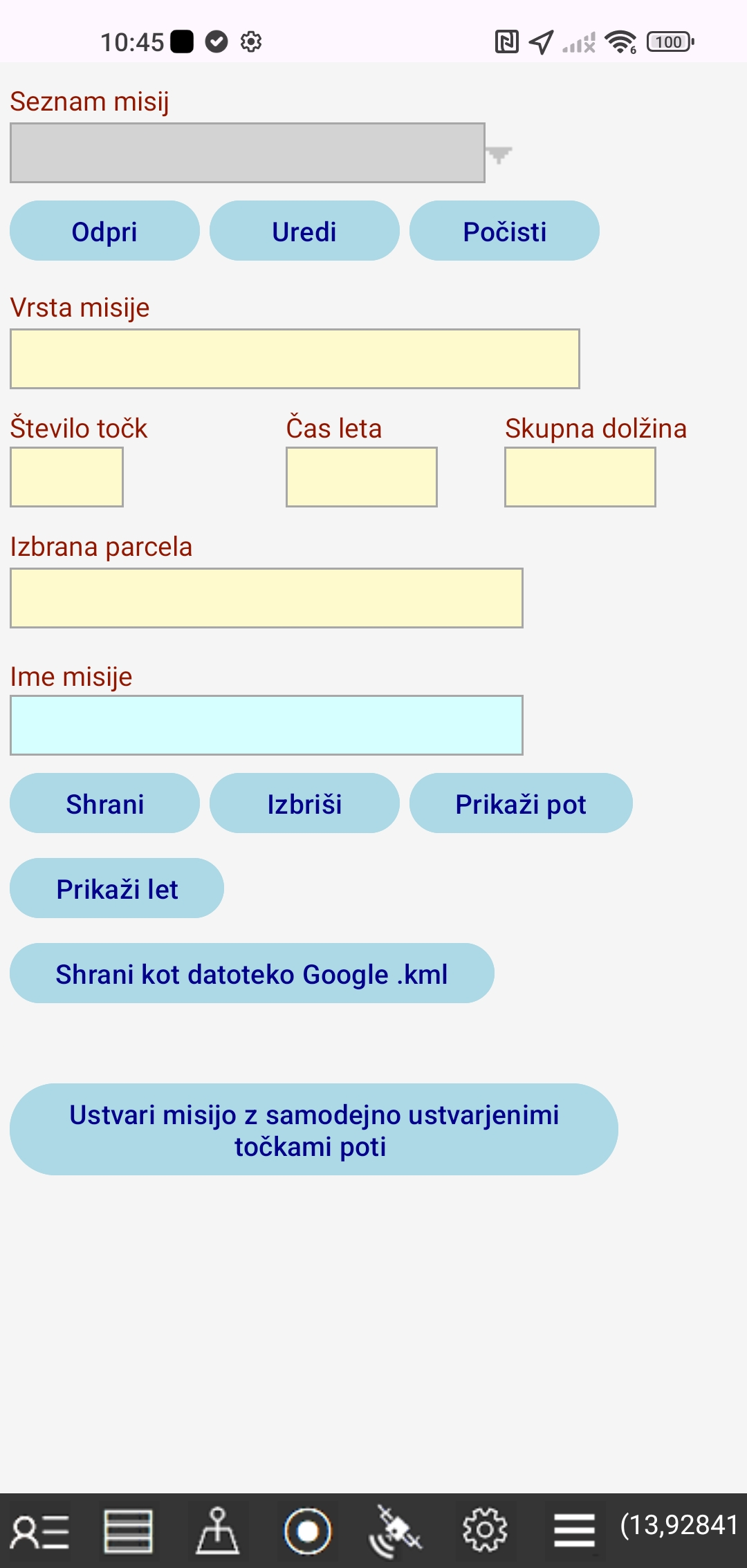 Misija s točkami poti drona je vnaprej določena pot leta, ki dronu omogoča avtonomno letenje.
Vsaka točka poti je določena z zemljepisno širino in dolžino ter parametri, kot so višina, hitrost, kot gimbal, delovanje kamere itd.
Načrtovanje misije vključuje:
- ustvarjanje misije s samodejno ustvarjenimi točkami poti
- urejanje parametrov misije
- shranjevanje misije kot datoteke
- prikaz poti in leta drona na zemljevidu
- shranjevanje misije v datoteko Google KML, ki jo je mogoče nadalje deliti
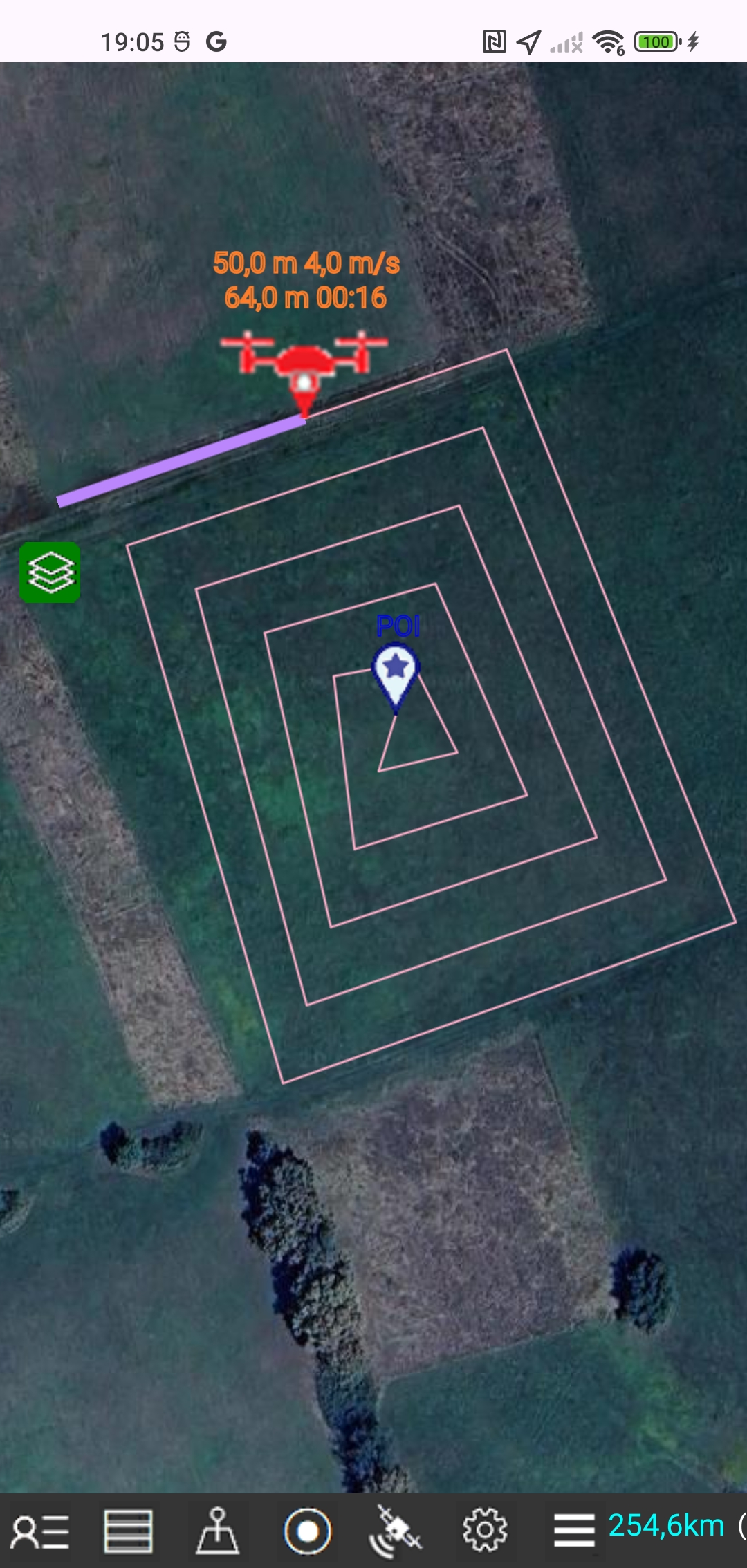
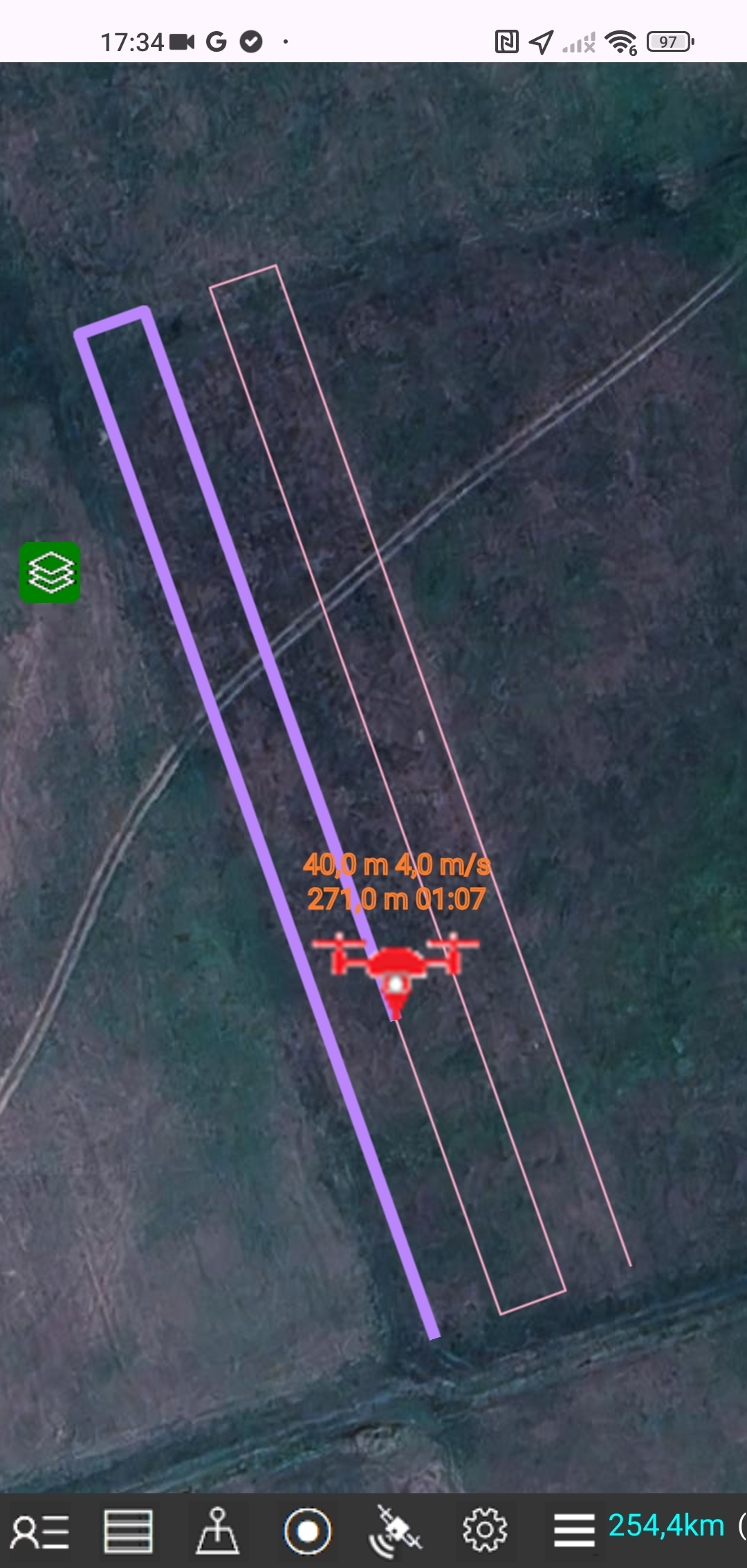
Prikaz poti drona na zemljevidu vključuje izračun in prikaz lokacij vsake točke poti z njeno številko in višino ter razdaljo leta in pretečenim časom med vsakima dvema sosednjima točkama.
Med prikazom leta drona se na zemljevidu prikaže ikona drona, ki v realnem času in z dejansko hitrostjo sledi poti drona.
Lokacija, višina in hitrost drona se prikazujejo vsako sekundo, skupaj z razdaljo leta in pretečenim časom.
USTVARI MISIJO Z SAMODEJNO USTVARJENIMI TOČKAMI POTI
Dotaknite se ikone Meni, nato gumba "Načrtovanje misije s točkami poti" in nato gumba "Ustvari misijo z samodejno ustvarjenimi točkami poti"
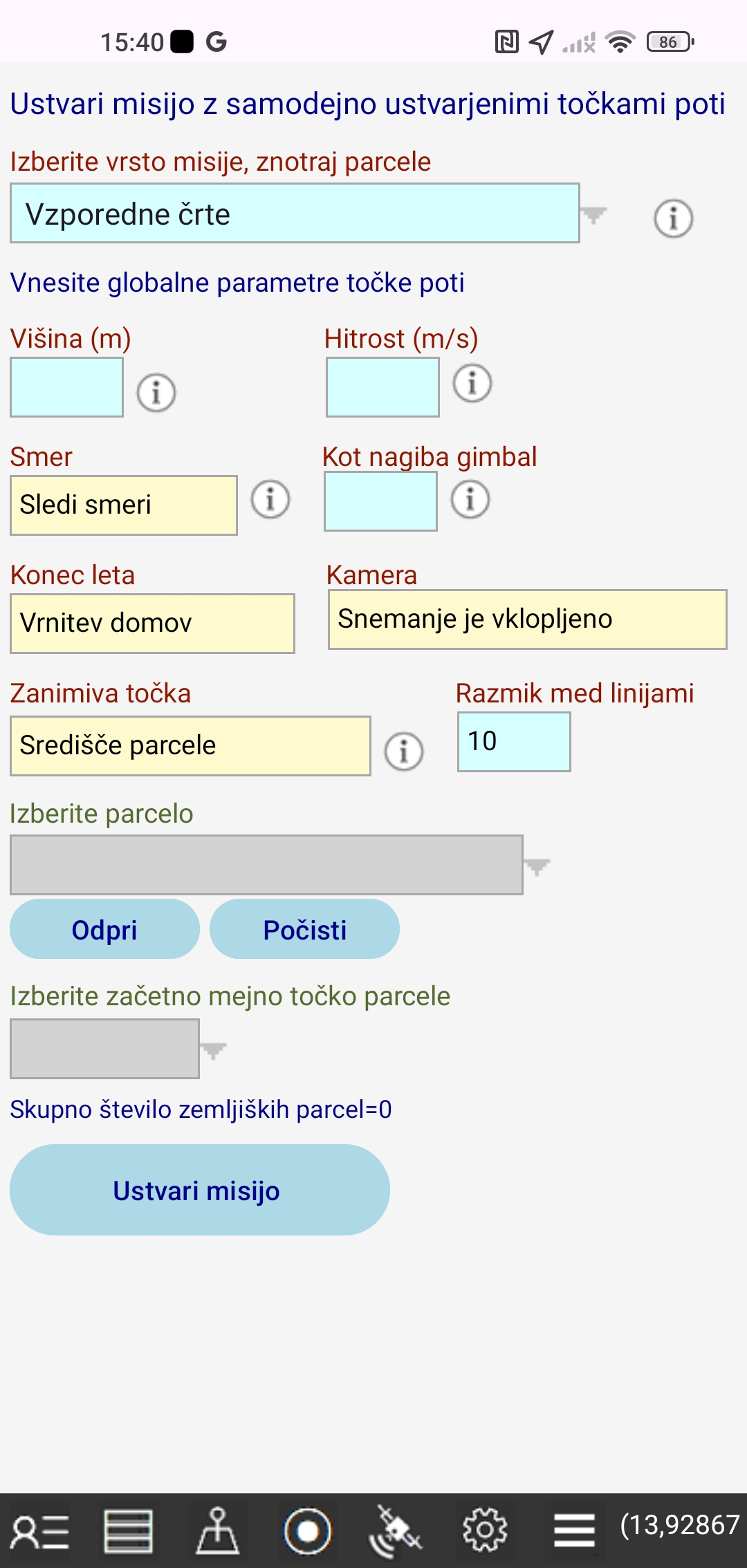 Najprej izberite vrsto misije.
Na voljo so naslednje štiri vrste:
-1. Vzporedne črte
Pot misije je sestavljena iz vzporednih črt, ki potekajo navzgor in navzdol, vzporedno s prvo črto, ki povezuje prvo in drugo točko poti. Razdalja med črtami je približno 10 m.
Ta vrsta misije je mogoča le za parcelo, katere poligon je konveksen, tj. poligon, katerega vsi notranji koti so manjši od 180°.
-2. Spiralne črte
Pot misije je sestavljena iz spiralnih črt, ki se začnejo z mejnimi črtami zemljiške parcele. Razdalja med črtami je približno 10 m. Zadnja točka poti se konča v središčni točki zemljiške parcele (POI).
-3. Koncentrične črte
Pot misije je sestavljena iz koncentričnih črt, ki se začnejo z mejnimi črtami zemljiške parcele, vsaka naslednja notranja koncentrična črta pa ima zmanjšano obliko zemljiške parcele. Razdalja med črtami je približno 10 m. Zadnja točka poti se konča v središčni točki zemljiške parcele (POI).
-4. Zanimiva točka in mejne črte parcele
Pot misije je sestavljena iz mejnih črt zemljiške parcele, tako da kamera ves čas leta gleda v središčno točko zemljiške parcele (POI). Zadnja točka je enaka prvi točki.
Nato vnesite globalne parametre smernih točk: višino, hitrost, kot nagiba gimbal.
Drugi parametri (smer, konec leta, kamera, zanimiva točka) so vnaprej določeni.
V tem primeru je zanimiva točka središče zemljiške parcele, ki se samodejno izračuna kot težišče poligona zemljiške parcele.
Na začetku so vsi parametri smernih točk nastavljeni na globalne vrednosti. Kasneje lahko spremenite parametre za vsako posamezno točko poti.
Na koncu izberite parcelo in začetno točko parcele, saj bodo točke poti samodejno ustvarjene znotraj meja izbrane parcele.
Ustvarjeno misijo shranite v datoteko.
UREDI MISIJO
Dotaknite se ikone Meni, nato gumba "Načrtovanje misije s točkami poti" in nato gumba "Uredi"
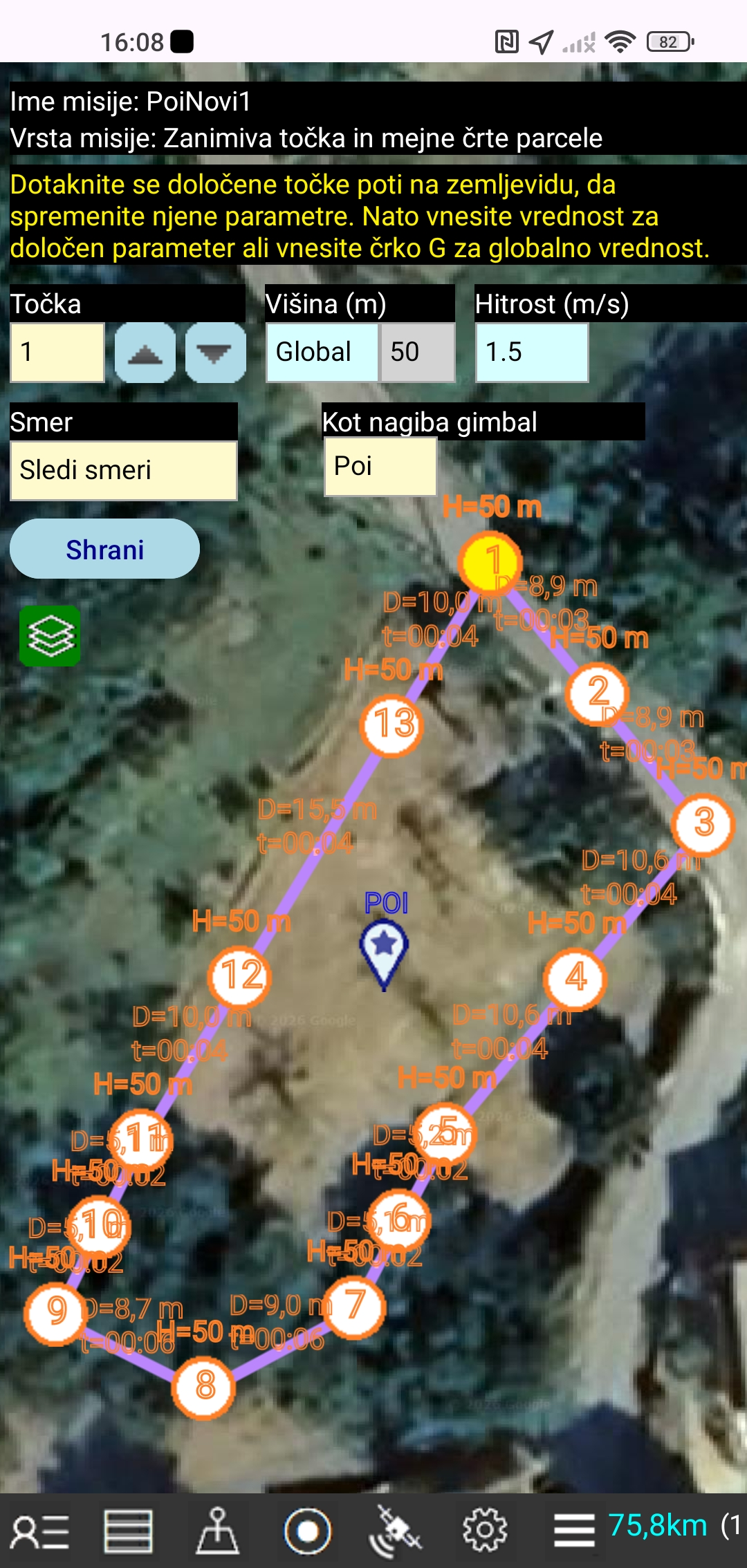 Urejate lahko globalne parametre odprte misije.
Urejate lahko tudi parametre za vsako posamezno točko poti na zemljevidu.
Dotaknite se določene točke poti na zemljevidu, da spremenite njene parametre.
Višino lahko nastavite globalno za vse točke poti v misiji, lahko pa nastavite tudi višino za določeno točko poti. Višina točke poti je relativna glede na nivo tal, s katerega je dron vzletel. To ni višina nad morsko gladino.
Hitrost lahko nastavite globalno za vse točke poti v misiji ali pa za določeno točko poti. Dron bo letel z nastavljeno hitrostjo skozi točko poti.
Gimbal drona je nosilec kamere, ki omogoča premikanje kamere gor in dol glede na nastavljeni kot nagiba gimbal.
Pri kotu 0° kamera gleda naravnost naprej, pri kotu -90° pa navzdol.
Če je za gimbal nastavljen parameter POI, bo kamera samodejno pogledala na zanimivo točko POI.
Parameter smeri nadzoruje smer, v katero je usmerjen nos drona.
Če je parameter smeri nastavljen na POI, bo nos drona samodejno pokazal na zanimivo točko POI.
IZVOZI DATOTEKO MISIJE
Dotaknite se ikone Meni, nato pa gumba "Izvozi datoteko misije "
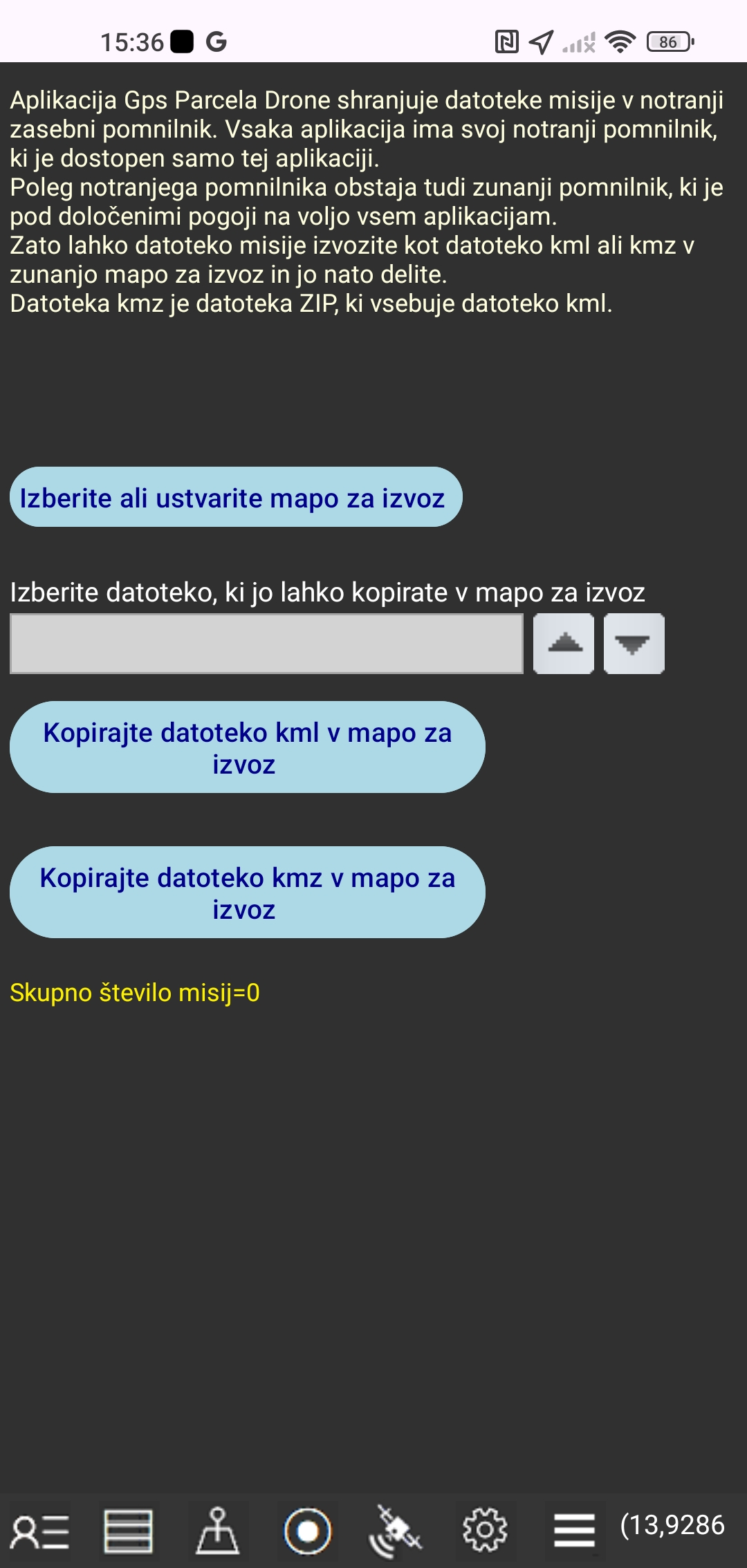 Aplikacija Gps Parcela Drone shranjuje datoteke misije v notranji zasebni pomnilnik.
Vsaka aplikacija ima svoj notranji pomnilnik, ki je na voljo samo tej aplikaciji.
Poleg notranjega pomnilnika je na voljo tudi zunanji pomnilnik, ki je pod določenimi pogoji na voljo vsem aplikacijam.
Zato lahko datoteko misije izvozite kot datoteko kml ali kmz v zunanjo mapo za izvoz in jo nato delite.
Datoteka kmz je datoteka ZIP, ki vsebuje datoteko kml.
PODATKI O PARCELIH
Dotaknite se ikone Podatki, če želite v novem oknu urediti podatke o parceli.
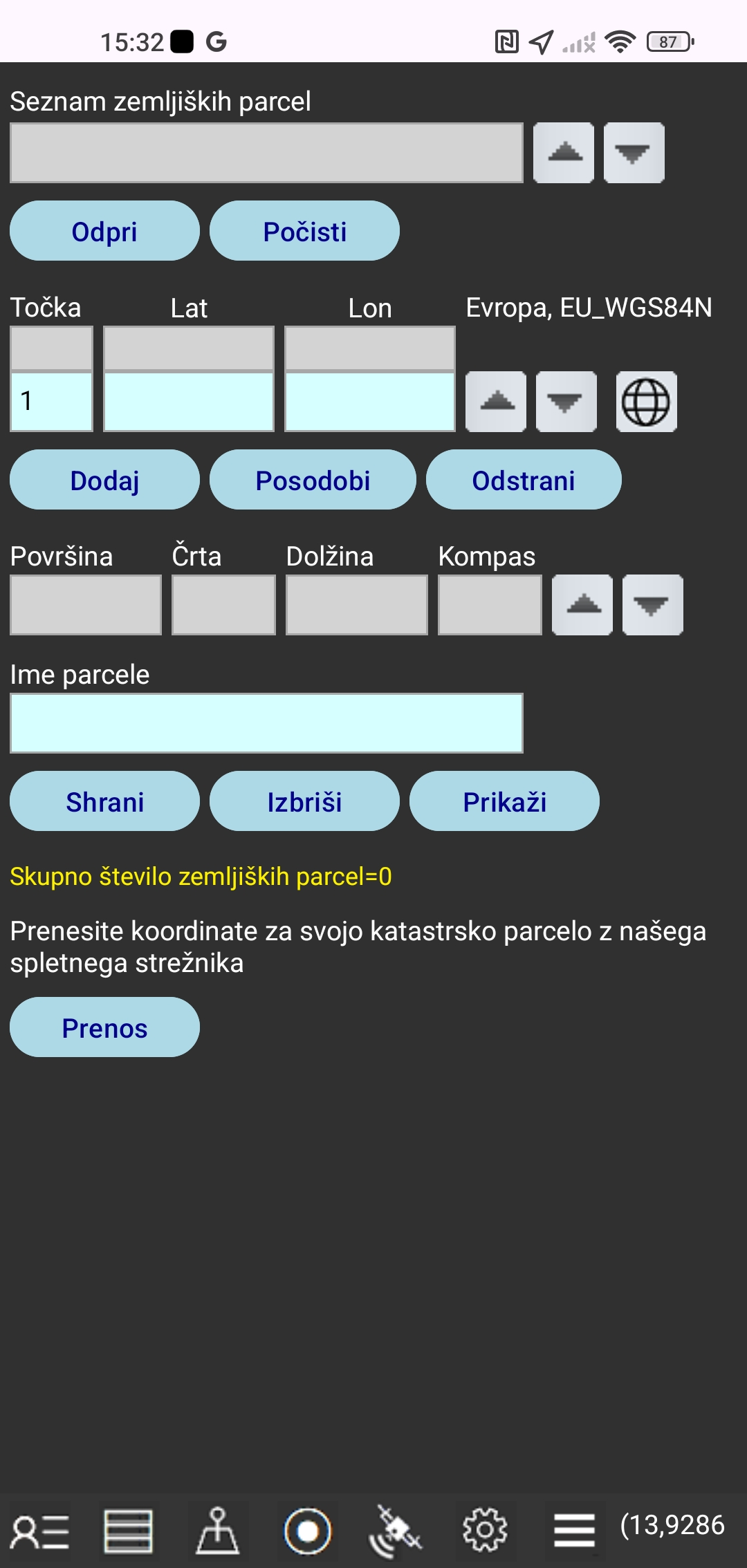 V tem oknu lahko:
ustvarite datoteko parcele z vnosom koordinat,
posodobite vnesene koordinate,
prenesite koordinate parcele, ki ste ga naročili z našega spletnega strežnika,
pretvori referenčne koordinate v koordinate GPS (WGS84), dobite izračun površine parcele in dolžine strani parcele,
shranite datoteko parcele v lokalno mapo mobilnega telefona,
odprite datoteko zemljiške parcele iz lokalne mape mobilnega telefona,
zaprte datoteke zaprite z gumbom "Počisti",
pokažete zemljevid odprte parcele.
Hkrati lahko odprete in prikažete do 10 parcel.
Ime lokalne mape je GpsParcela.
POSTOPEK ZA VNOS KOORDINAT ZA PARCELO
- Najprej morate prebrati koordinate za svojo parcelo s katastrskega zemljevida geoportala za izbrano državo in koordinatni sistem.
-Tapnite gumb "Počisti". V svetlo modro polje pod naslovom "Točka" bo vpisana številka 1. Dve svetlo modri polji pod dvema koordinatnima naslovoma bosta prazni.
-V vsako od teh dveh svetlo modrih polj morate vnesti eno koordinato prve točke.
-Tapnite gumb "Dodaj". Vrednosti za koordinate, ki ste jih vnesli, bodo zgoraj zapisane v dve sivi polji. V polju pod naslovom "Točka" se prikaže številka 2. Sosednji dve svetlo modri polji se počistijo in bodo pripravljeni za vnos koordinat za točko številka dve.
-Vnesite koordinate za vse točke po zgoraj opisanem postopku. Vsaka točka ima svojo redno številko.
-Točke s koordinatami lahko premikate gor in dol tako, da se dotaknete ikone gor in dol. Seznam parcel je tudi spustni seznam.
-Vrednosti koordinat lahko spremenite v svetlo modrih poljih za eno točko in nato tapnete gumb "Posodobi"
-Točko lahko iz vrednosti koordinate v svetlo modrih poljih odstranite s pritiskom na gumb "Odstrani"
-Vrednosti koordinat v svetlo modrih poljih za eno točko lahko pretvorite v koordinate GPS (WGS84), tako da tapnete ikono globusa. S prvim dotikom se bodo koordinate dolžine in širine prikazale v decimalni obliki, z drugim dotikom pa v obliki "stopinja: minuta: sekunda"
-Ko vnesete koordinate za vse točke, v svetlo modro polje pod naslovom "Ime zemljiške parcele" vnesite ime datoteke parcele. Dotaknite se gumba "Shrani". Nato se ime parcele pojavi na seznamu datotek zemljiških parcel. Ime datoteke lahko vsebuje samo črke, številke in znak minus.
Zemljevid parcele si lahko ogledate tako, da tapnete gumb "Prikaž " ali tapnete ikono Moja parcela.
-Po seznamu zemljiških parcel se lahko premikate gor in dol, tako da tapnete gumba gor in dol. Tudi seznam zemljiških parcel je spustni seznam.
-Tapnite gumb "Odpri" in odpre se parcela z imenom iz sivega polja, kar pomeni, da bodo podatki za vse točke na seznamu točk.
Istočasno bo prikazana vrednost za površino parcele, dolžine strani pa bodo navedene pod naslovom "Dolžina".
-Ime odprte parcele se bo pojavilo v svetlo modrem polju pod naslovom "Ime zemljiške parcele".
Datoteko parcele lahko izbrišete tako, da tapnete gumb "Izbriši".
-Tapnite gumb "Prenos", če ste koordinate parcele naročili z našega spletnega strežnika.
Videli boste seznam vaših naročenih parcel (enega ali več), iz našega spletnega strežnika.
Na seznamu izberite ime in tapnite gumb "Izberite zemljiško parcelo"
in datoteka za vašo parcelo bo prenesena z našega spletnega strežnika v lokalni pomnilnik vašega mobilnega telefona.
Nato bo naročena datoteka prikazana na vašem seznamu parcel.
Dotaknite se gumba "Prikaži"
NAVIGACIJA DO PARCELE
pogled parcele na zemljevidu.
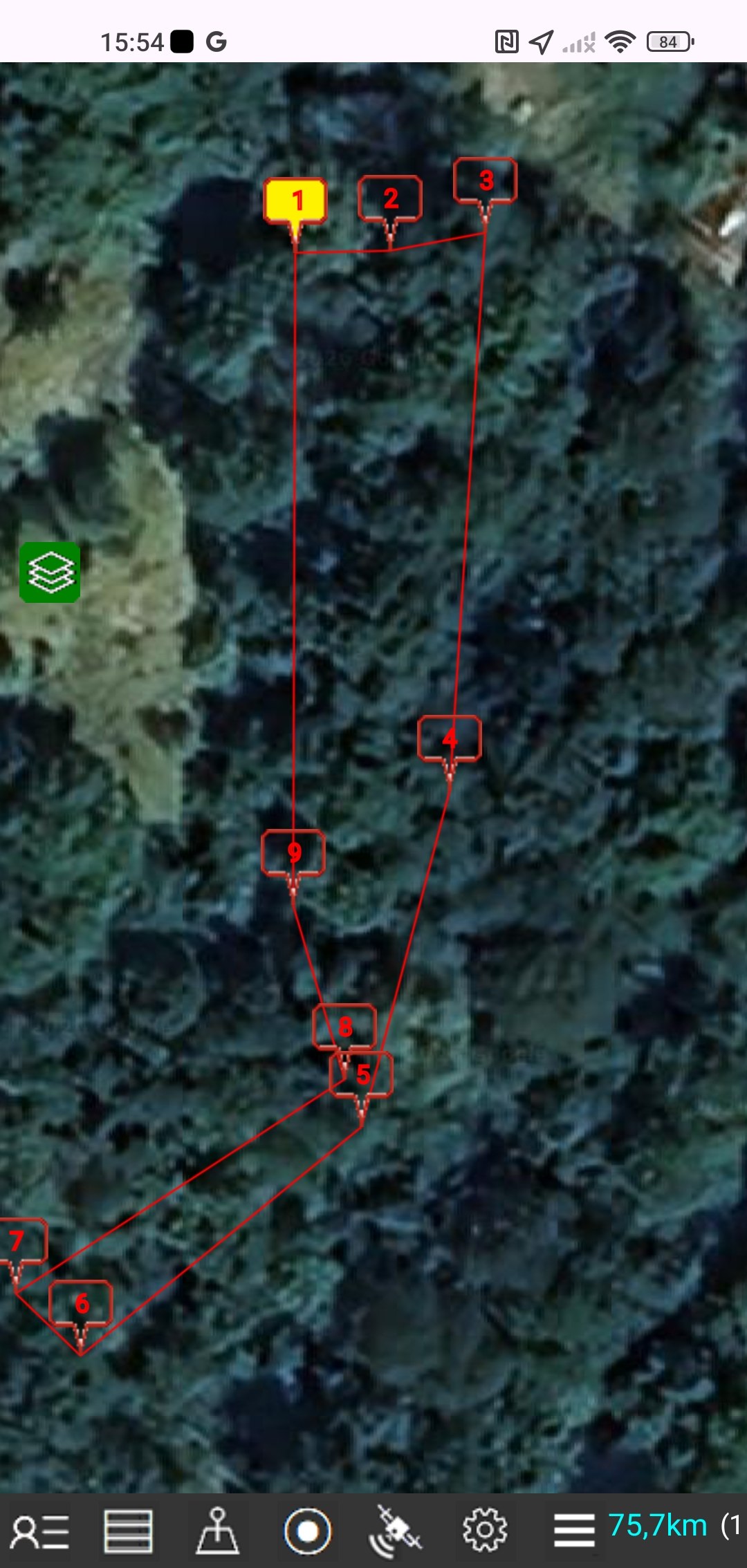 Dotaknite se ikone Moja parcela, da prikažete zemljevid izbrane parcele.
Parcela je označena z rumeno oznako in obroblja z rdečo.
Tapnite ikono Moja lokacija, da prikažete zemljevid moje lokacije.
Trenutna lokacija je označena z zeleno oznako.
Če pa se nehate premikati (hitrost je nič), se samodejni izračun srednje vrednosti za zemljepisno dolžino in širino začne v zadnjih 10 naloženih GPS-točkah, katerih natančnost je manjša od 5 m (za Android). Točke z natančnostjo večjo od 5 m se ne upoštevajo. Barva označevalnika lokacije postane rdeča, v oklepajih pa je prikazana povprečna vrednost zemljepisne dolžine in širine, s čimer se doseže večja natančnost odčitkov koordinat GPS.
Z relativno natančnostjo boste vedeli, da ste na svoji parceli, če se v mejah zemljevida vaše parcele pojavi oznaka, ki označuje položaj vašega mobilnega telefona na zemljevidu.
Te aplikacije ni mogoče uporabiti za geodetsko snemanje.
VARNOSTNO KOPIRANJE IN OBNOVITEV
Dotaknite se ikone Meni in gumba "Varnostno kopiranje in obnovitev"
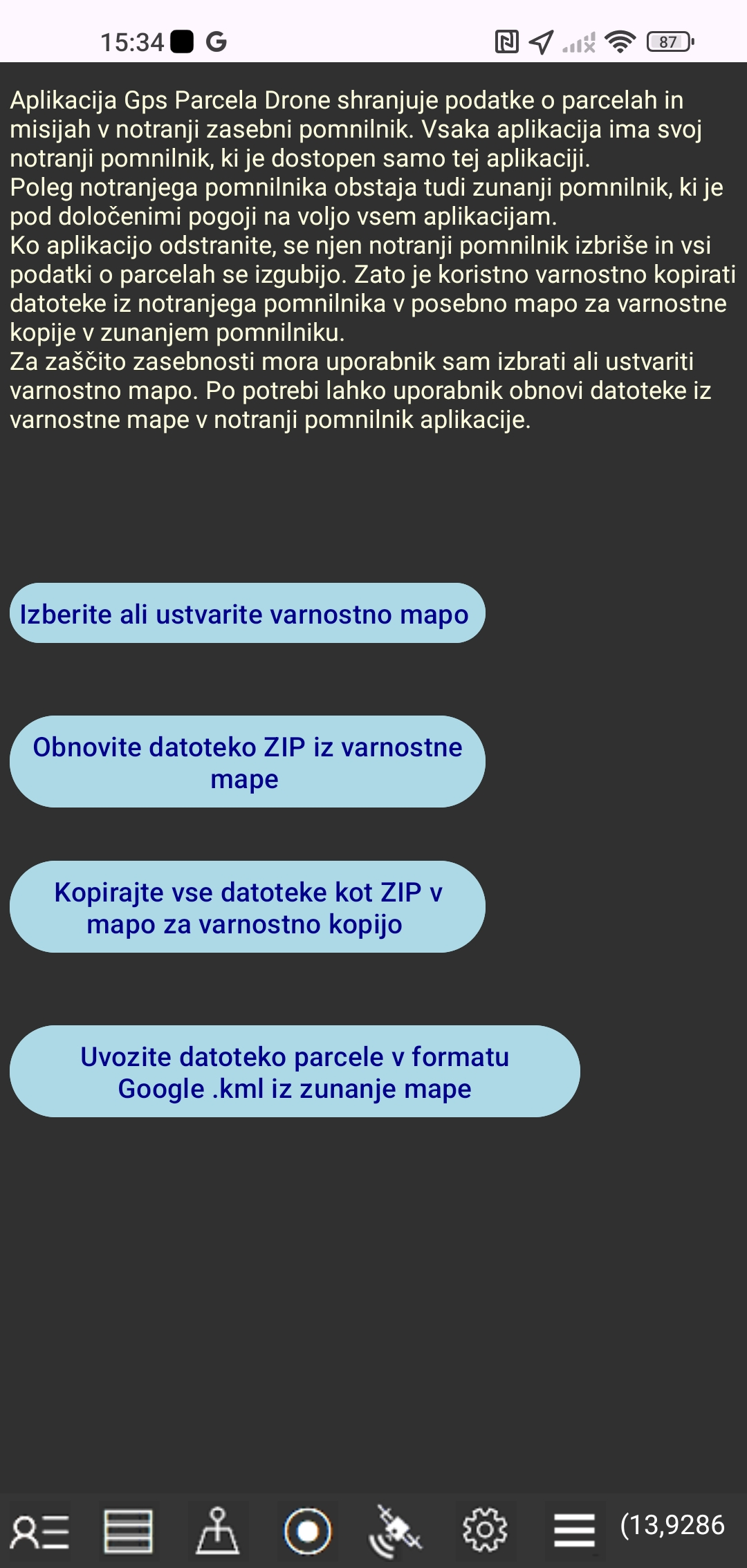 Aplikacija GPS Parcela Drone shranjuje podatke o zemljiških parcelah v notranji zasebni pomnilnik.
Vsaka aplikacija ima svoj notranji pomnilnik, ki je na voljo samo tej aplikaciji.
Poleg notranjega pomnilnika obstaja tudi zunanji pomnilnik, ki je pod določenimi pogoji na voljo vsem aplikacijam.
Ko aplikacijo odstranite, se njen notranji pomnilnik izbriše in vsi podatki o misiji in zemljiških parcelah se izgubijo.
Zato je koristno varnostno kopirati datoteke iz notranjega pomnilnika v ločeno mapo za varnostne kopije v zunanjem pomnilniku.
Za zaščito zasebnosti mora uporabnik sam ustvariti ali izbrati mapo za varnostne kopije.
Po potrebi lahko uporabnik obnovi datoteke iz mape za varnostne kopije v notranji pomnilnik aplikacije.
Aplikacija GPS Parcela Drone shranjuje podatke o zemljiških parcelah v notranji zasebni pomnilnik.
Vsaka aplikacija ima svoj notranji pomnilnik, ki je na voljo samo tej aplikaciji.
Poleg notranjega pomnilnika obstaja tudi zunanji pomnilnik, ki je pod določenimi pogoji na voljo vsem aplikacijam.
Ko aplikacijo odstranite, se njen notranji pomnilnik izbriše in vsi podatki o misiji in zemljiških parcelah se izgubijo.
Zato je koristno varnostno kopirati datoteke iz notranjega pomnilnika v ločeno mapo za varnostne kopije v zunanjem pomnilniku.
Za zaščito zasebnosti mora uporabnik sam ustvariti ali izbrati mapo za varnostne kopije.
Po potrebi lahko uporabnik obnovi datoteke iz mape za varnostne kopije v notranji pomnilnik aplikacije.
Najprej morate izbrati obstoječo mapo ali ustvariti novo mapo.
Nato tapnite gumb »Kopirajte vse datoteke kot ZIP v mapo za varnostne kopije« ali gumb »Obnovite datoteko ZIP iz varnostne mape«.
Ime datoteke ZIP je »Zipped_Parcela_Drone_Files« z datumom.
Datoteko zemljiške parcele lahko uvozite tudi v formatu Google .kml iz zunanje mape.
SEZNAM GEOPORTALOV
ki jih podpira aplikacija Gps Parcela DroneČe želite natančno določiti koordinate, morate namesto mobilnega telefona, ki ima za ta namen premajhen zaslon, uporabiti osebni računalnik ali prenosni računalnik z miško.
| Država | koordinatni sistem |
epsg | Povezava do katastrskega geoportala |
|---|---|---|---|
| Avstrija |
UTM33N | 32633 | https://basemap.at// |
| Belgija |
Lambert08 | 3812 | https://www.geo.be/ |
| Bosna in Hercegovina |
GK zone 6 | 3908 | http://www.katatar.ba/ |
| Bolgarija |
UTM35N | 32635 | https://kais.cadastre.bg/ |
| Črna Gora |
UTM34N | 32634 | https://geoportal.co.me/Geoportal01/ |
| Češka |
TM33 TM34 |
3045 3046 |
https://geoportal.cuzk.cz/ |
| Estonija |
WGS84 | 4326 | http://xgis.maaamet.ee/ |
| Francija | Geographique | 4326 | https://www.geoportail.gouv.fr/ |
| Hrvaška |
HTRS96/TM | 3765 | https://oss.uredjenazemlja.hr/ |
| Italija |
UTM33 UTM34 |
25832 25833 |
https://geoportale.cartografia.agenziaentrate.gov.it/ |
| Latvija |
LKS92 | 3059 | https://www.kadastrs.lv/ |
| Litva |
LKS94 | 3346 | https://www.geoportal.lt/ |
| Nemčija |
UTM32 UTM33 |
25832 25833 |
https://www.geoportal.de/ |
| Poljska |
CS92 | 2180 | http://mapy.geoportal.gov.pl/ |
| Portugalska |
PT-TM06 | 3763 | http://mapas.dgterritorio.pt/cadastro/viewer.html |
| Severna Makedonija |
MSCS7 | 6316 | https://ossp.katastar.gov.mk/ |
| Slovačka |
TM34 | 25834 | https://zbgis.skgeodesy.sk/ |
| Slovenija |
D96/TM | 3912 | http://rkg.gov.si/ |
| Srbija |
UTM34N | 32634 | https://a3.geosrbija.rs/ |
| Španija |
UTM31 UTM30 UTM29 |
25831 25830 25829 |
https://www.sedecatastro.gob.es/ |
| Švica |
WGS84 | 4326 | https://map.geo.admin.ch/ |
Opomba:
Ta navodila za uporabo veljajo za Android Gps Parcela Drone version 3.