


Pokyny pro používání aplikace Gps Parcela Drone
OBSAH
- Úvod
- Začít
- Registrace uživatelského účtu
- Přihlásit se
- Nastavení
- Menu
- Plánování mise s body na trase
- Vytvořit misi s automaticky generovanými body trasy
- Upravit misi
- Exportovat soubor mise
- Údaje o parcele
- Postup pro zadávání koordinátů pro pozemek
- Navigace k pozemku
- Zálohování a obnovení
- Seznam geoportálů
ÚVOD
 Tato aplikace je primárně určena pro všechny soukromé vlastníky půdy a všechny profesionály v oblasti nemovitostí, precizního zemědělství a lesnictví, kteří chtějí monitorovat své pozemky pomocí kamery dronu a automaticky generovaných bodů trasy.
Aplikace dokáže automaticky generovat body trasy pro drony, které se budou nacházet na vašem pozemku pro následující typy misí: rovnoběžky, spirálové linie, soustředné linie a hranice pozemků.
Vytvořený soubor bodů trasy pro misi lze poté exportovat jako soubor Google KML.
Pro účely této aplikace je pozemkem jakýkoli pozemek s vlastními hranicemi definovanými hraničními body. Nejčastěji se jedná o katastrální parcelu, ale může být také součástí zemědělského pozemku nebo jakéhokoli jiného pozemku pro let dronu. Hraniční body jsou definovány pomocí souřadnic GPS (WGS84) známých jako zeměpisná šířka a délka.
Hraniční body lze definovat v jiném souřadnicovém referenčním systému.
Hraniční body můžete definovat také pomocí Google Maps, kde vytvoříte mapu pozemku jako polygon a poté importujete soubor Google KML do aplikace.
ZAČIT
Po spuštění aplikace se na mapě zobrazí mapa vaší polohy a spodní panel nástrojů s ikonami.

Zleva doprava jsou následující ikony: Uživatel, Data, Můj pozemek, GNSS přijímač, Nastavení, Menu.
Zleva doprava se nacházejí následující ikony: Uživatel, Data, Můj pozemek, Moje poloha, Mise s bodem trasy, Nastavení, Menu.
Napravo od ikon jsou následující informace:
Vzdálenost od mého umístění k mému pozemku, pouze pokud je pozemek zobrazen
Zeměpisná délka a šířka v závorce
Při spuštění aplikace je nutné chvíli počkat na otevřeném prostranství (asi 10–15 sekund), než telefon přijme signál GPS a souřadnice GPS vaší polohy.
Nejprve v okně Menu vyberte češtinu. K dispozici jsou následující jazyky: angličtina, němčina, italština, chorvatština, slovinština, čeština, slovenština, polština, španělština, francouzština. Výchozí jazyk je angličtina.
Klepnutím na ikonu Uživatel zaregistrujte svůj účet pomocí své e-mailové adresy a hesla. Poté se zobrazí následující okno.
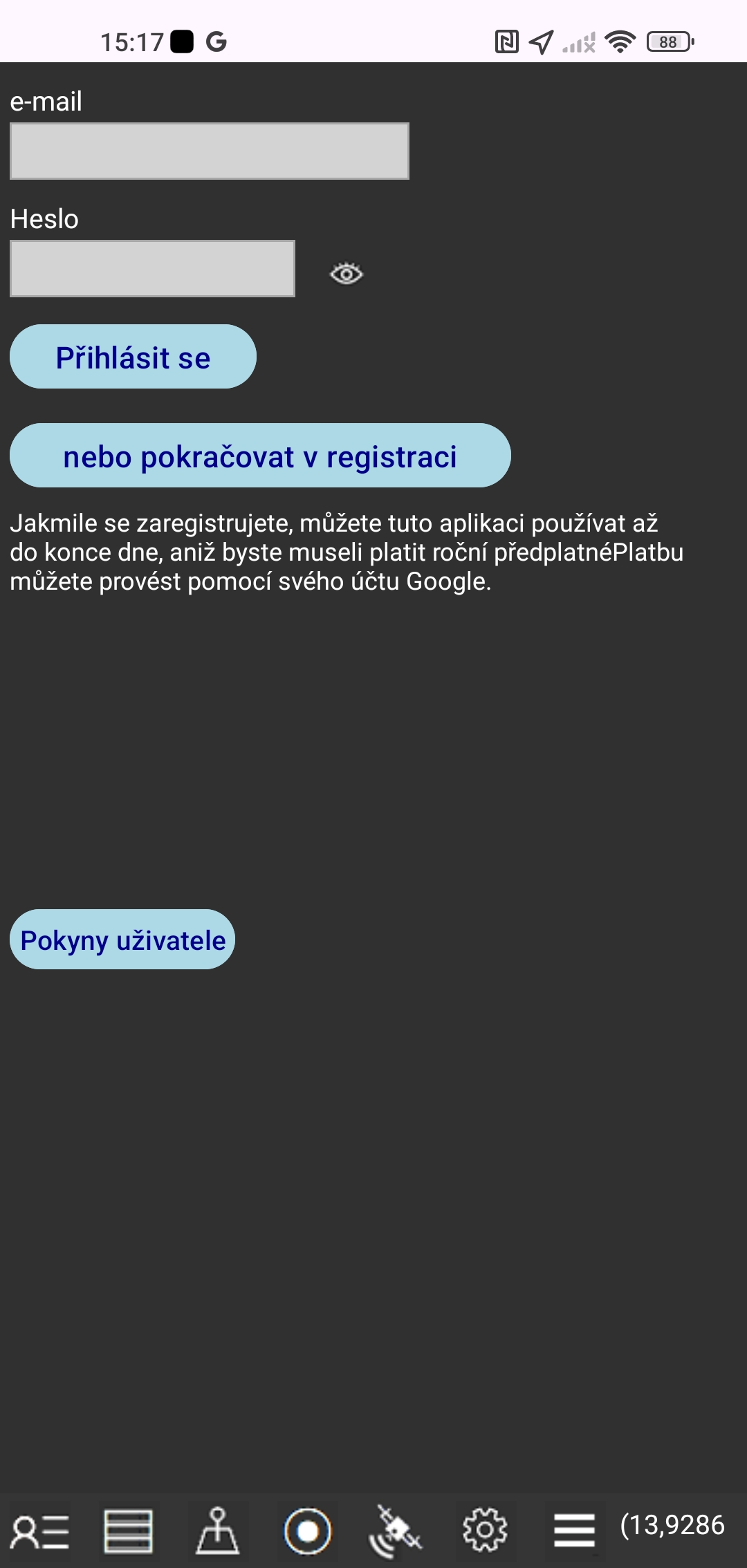 V tomto okně můžete provést následující:
1. Začněte registrovat účet
Klepnutím na tlačítko „nebo pokračovat v registraci“ se zobrazí nové registrační okno.
2. Přeneste licenci ze starého do nového smartphonu
Zadejte přihlašovací údaje, které jste použili na svém starém mobilním telefonu. Přihlašovací údaje jsou: e-mail a heslo. Klepněte na tlačítko „Přihlásit se“. Před tím jste měli deaktivovat licenci na starém mobilním telefonu.
REGISTRACE UŽIVATELSKÉHO ÚČTU
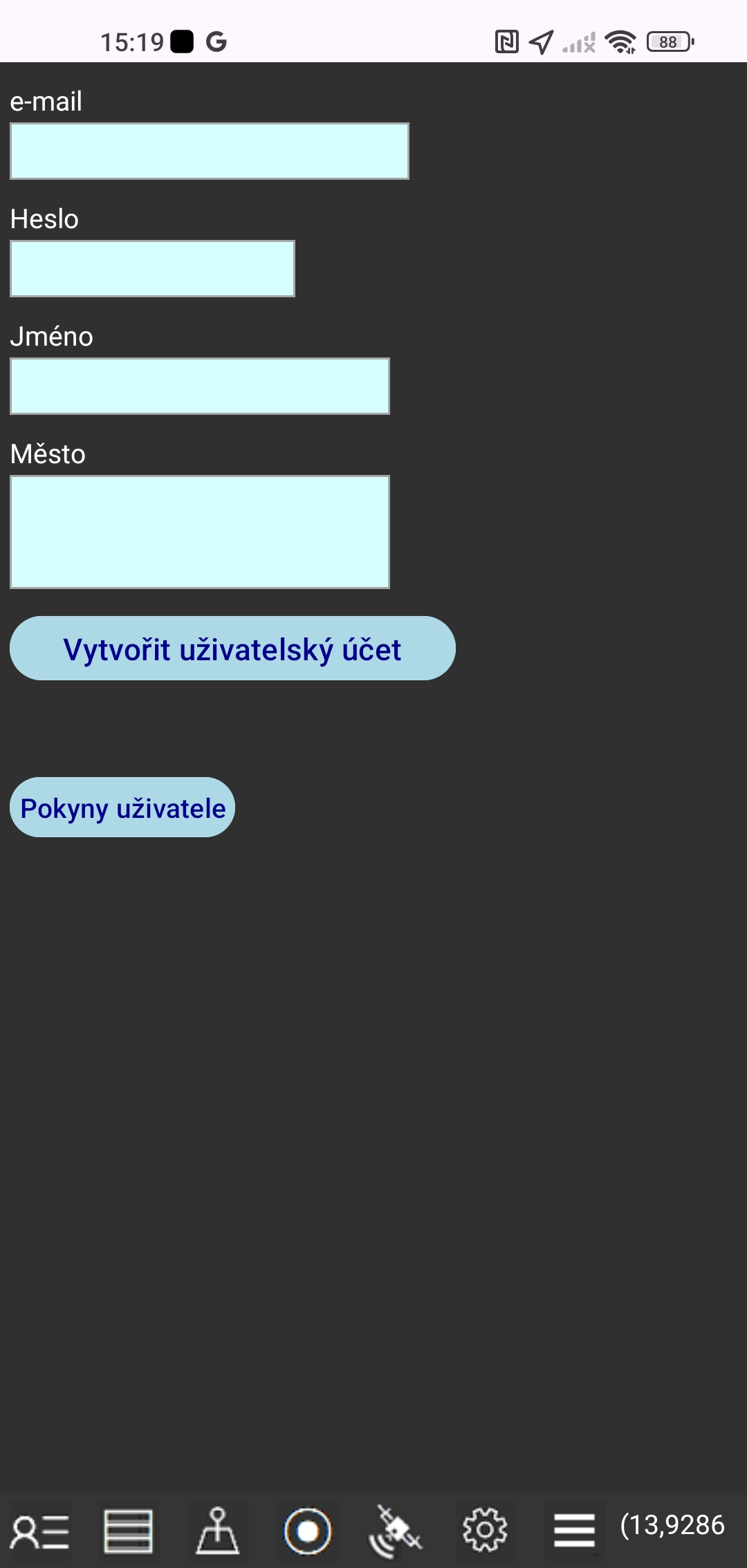 Při prvním spuštění aplikace budete mít příležitost zaregistrovat svůj účet s následujícími informacemi, které musíte zadat: vaše e-mailová adresa a heslo, vaše jméno a adresa.
Vaše e-mailová adresa a heslo souvisí pouze s vaším mobilním telefonem, takže vaši e-mailovou adresu a heslo nelze použít k přihlášení do aplikace Gps Parcel na jiném mobilním telefonu nebo tabletu. Vaše osobní údaje nikdy nezveřejníme třetím stranám.
Chcete-li se zaregistrovat, klepněte na tlačítko „Vytvořit uživatelský účet“.
Účet potřebujete pouze v případě, že se chcete přihlásit k použití aplikace Gps Parcela Drone pro své pozemky pomocí referenčních souřadnic z geoportálu.
Po registraci uživatelského účtu můžete po zbytek dne využívat všechny funkce aplikace bez placení ročního předplatného.
PŘIHLÁSIT SE
Opětovným klepnutím na ikonu Uživatel zobrazíte změny stavu platby
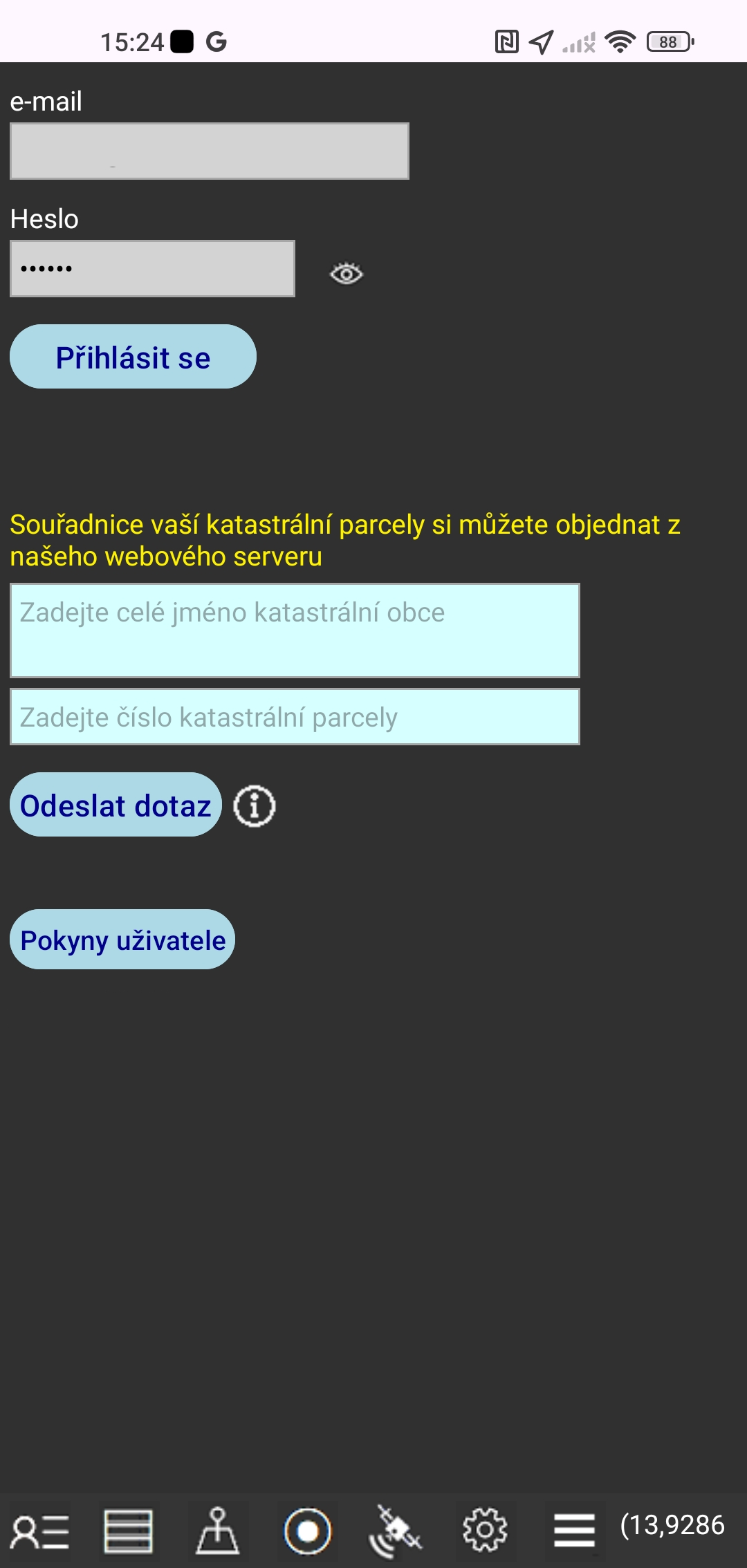 Jakmile obdržíme vaši platbu, budete moci aplikaci plně využívat.
Klepnutím na tlačítko "Přihlásit se" aplikace načte změnu vašeho stavu platby.
Poté se zobrazí zpráva, do kterého data je váš účet platný.
Souřadnice vaší katastrální parcely si můžete také objednat z našeho webového serveru.
Toto je další služba, kterou poskytujeme, aby se tato aplikace snáze používala.
Zadejte celý název katastrální obce a číslo katastrální parcely.
Klepněte na tlačítko „Odeslat dotaz“ a aplikace nám automaticky pošle váš dotaz e-mailem.
Cena předplatného za používání aplikace Gps Parcela Drone nezahrnuje stahování souborů se souřadnicemi vašich pozemků z našeho webového serveru.
Soubory se souřadnicemi můžete vytvořit sami v aplikaci pomocí pokynů pro uživatele: POSTUP PRO ZADÁVÁNÍ KOORDINÁTŮ PRO POZEMEK a JAK STANOVIT SOUŘADNICE
Pro snazší zahájení používání aplikace Gps Parcela Drone nám však po zaplacení můžete zaslat dotaz s číslem jednoho z vašich pozemků s názvem katastrální obce, a my vám souřadnice tohoto pozemku zašleme zdarma jako soubor, který si můžete stáhnout přímo do aplikace. Souřadnice načteme z českého geoportálu dle podmínek v uživatelském návodu.
NASTAVENÍ
Klepněte na ikonu Nastavení
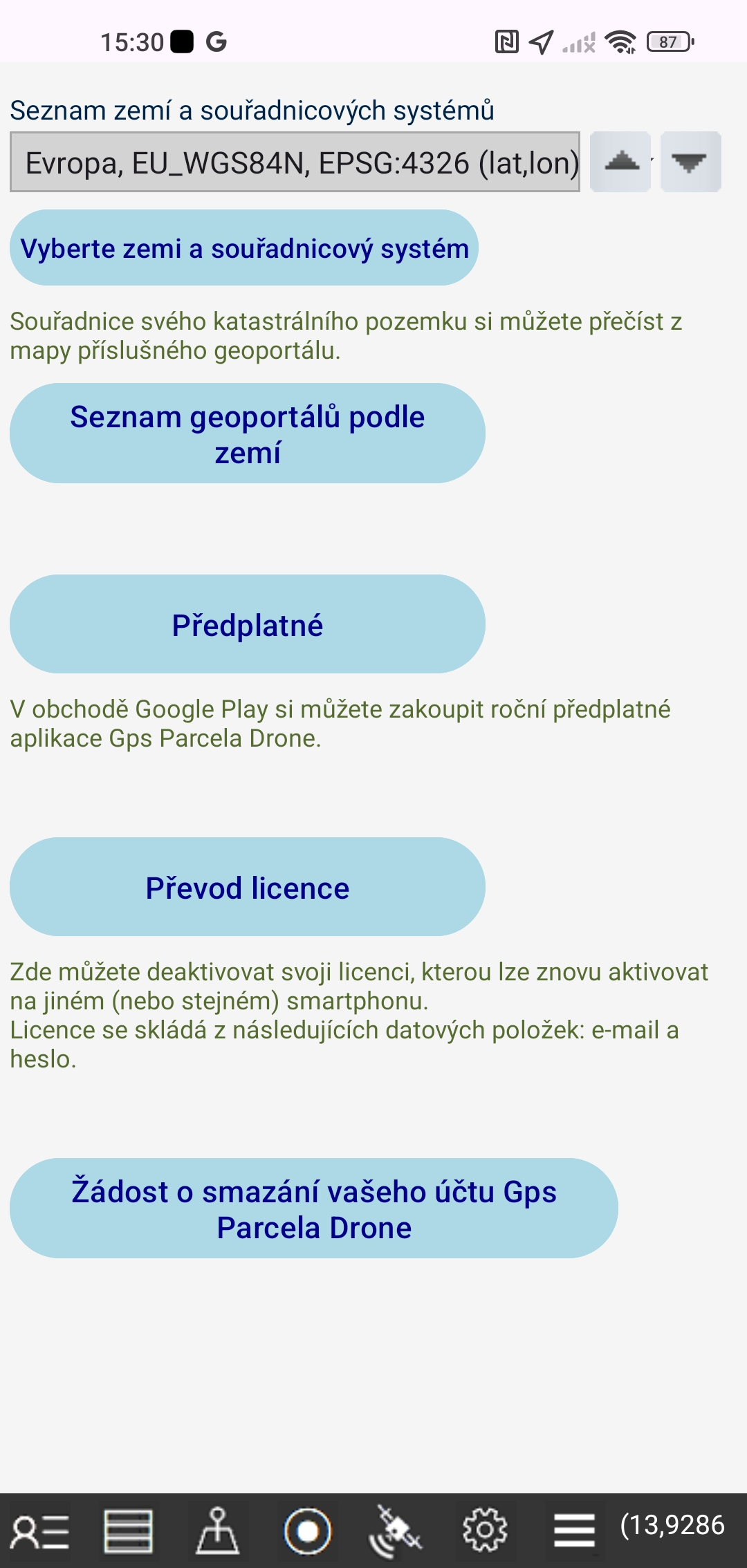 Vyberte zemi a referenční souřadnicový systém pro vaše pozemky.
Seznam všech zemí podporovaných touto aplikací najdete na konci těchto pokynů. Seznam zemí je rozevíracím seznamem.
Klepněte na tlačítko „Seznam geoportálů podle zemi“ a zobrazí se webová stránka se seznamem geoportálů.
Klepnutím na tlačítko „Převod licence“ deaktivujete svou licenci, kterou lze znovu aktivovat na jiném (nebo stejném) smartphonu. Licence se skládá z následujících informací: e-mail a heslo.
Klepněte na tlačítko „Předplatné“ a zobrazí se okno, ve kterém si můžete zakoupit předplatné aplikace Gps Parcela Drone v Obchodě Google Play pomocí platební metody z vašeho účtu Google.
Klepněte na tlačítko „Žádost o smazání vašeho účtu Gps Parcela Drone“ a odešlete nám žádost o smazání vašeho účtu Gps Parcela Drone.
MENU
Klepněte na ikonu Menu
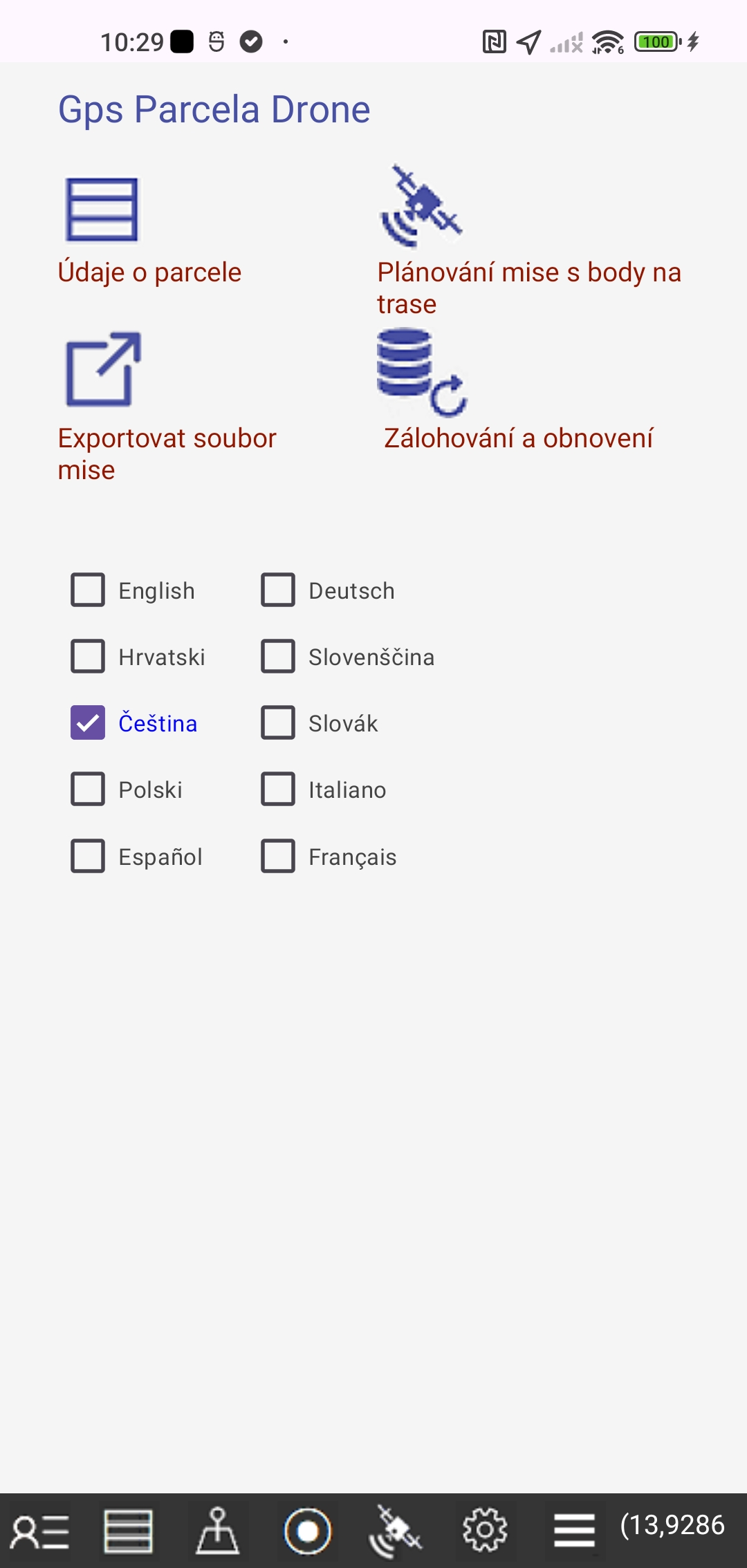 - Klepnutím na tlačítko "Údaje o parcele" nebo ikonu Data upravíte údaje o pozemcích v novém okně.
- Klepněte na tlačítko "Plánování mise s body na trase" a zobrazí se nové okno.
- Klepněte na tlačítko "Exportovat soubor mise " a objeví se nové okno.
- Klepněte na tlačítko "Zálohování a obnovení" a objeví se nové okno, ve kterém můžete zálohovat a obnovit soubory.
Nejprve vyberte český jazyk. K dispozici jsou následující jazyky: angličtina, němčina, italština, chorvatština, slovinština, srbština, čeština, slovenština, polština, španělština, portugalština, francouzština. Výchozí jazyk je angličtina.
PLÁNOVÁNÍ MISE S BODY NA TRASE
Klepněte na ikonu Menu a tlačítko "Plánování mise s body na trase"
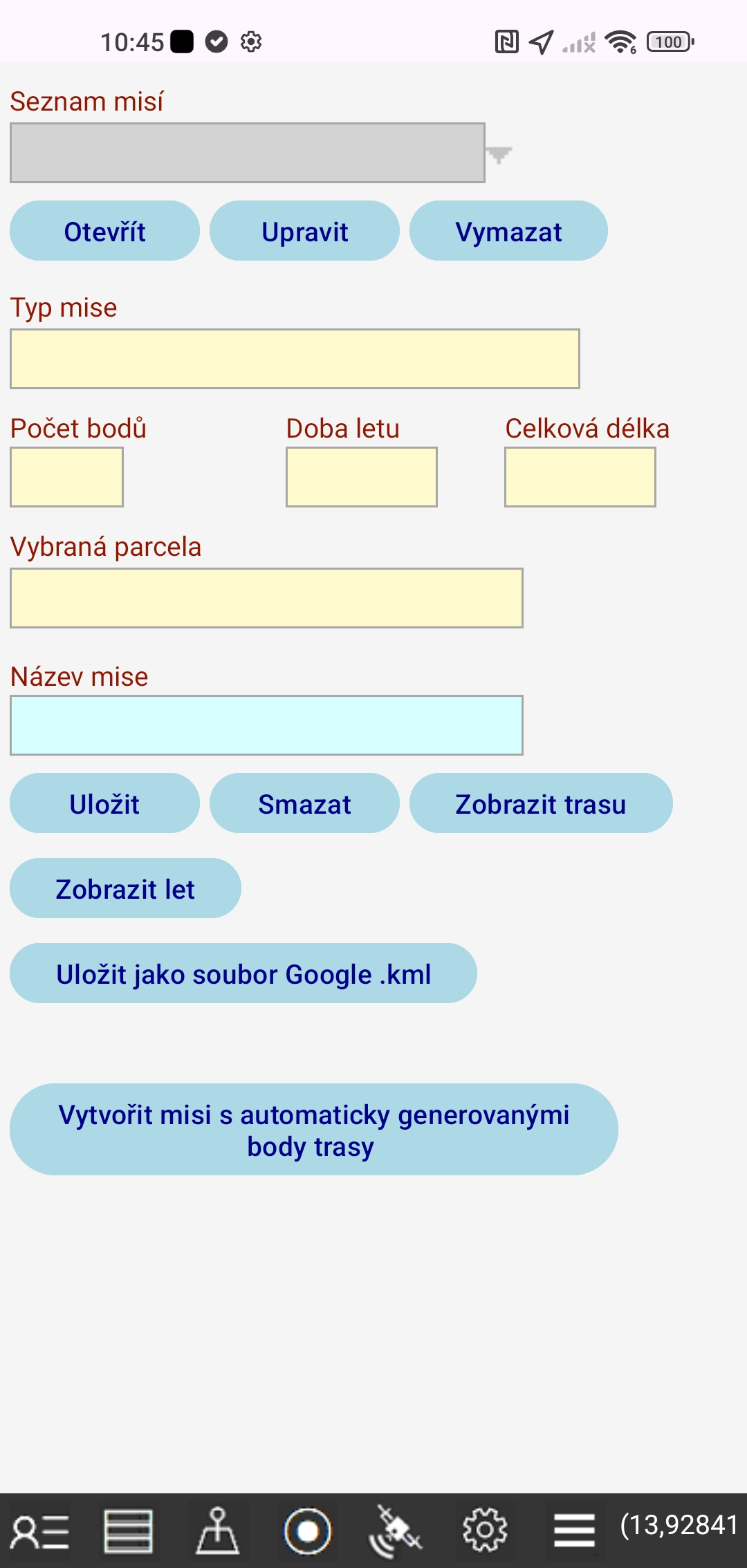 Mise s body trasy dronu je předem definovaná letová dráha, která umožňuje dronu letět autonomně.
Každý bod trasy je definován zeměpisnou šířkou a délkou a parametry, jako je výška, rychlost, úhel závěsu, akce kamery atd.
Plánování mise zahrnuje:
-vytvoření mise s automaticky generovanými body trasy
-úpravu parametrů mise
-uložení mise jako souboru
-zobrazení trasy a letu dronu na mapě
-uložení mise do souboru Google KML, který lze dále sdílet
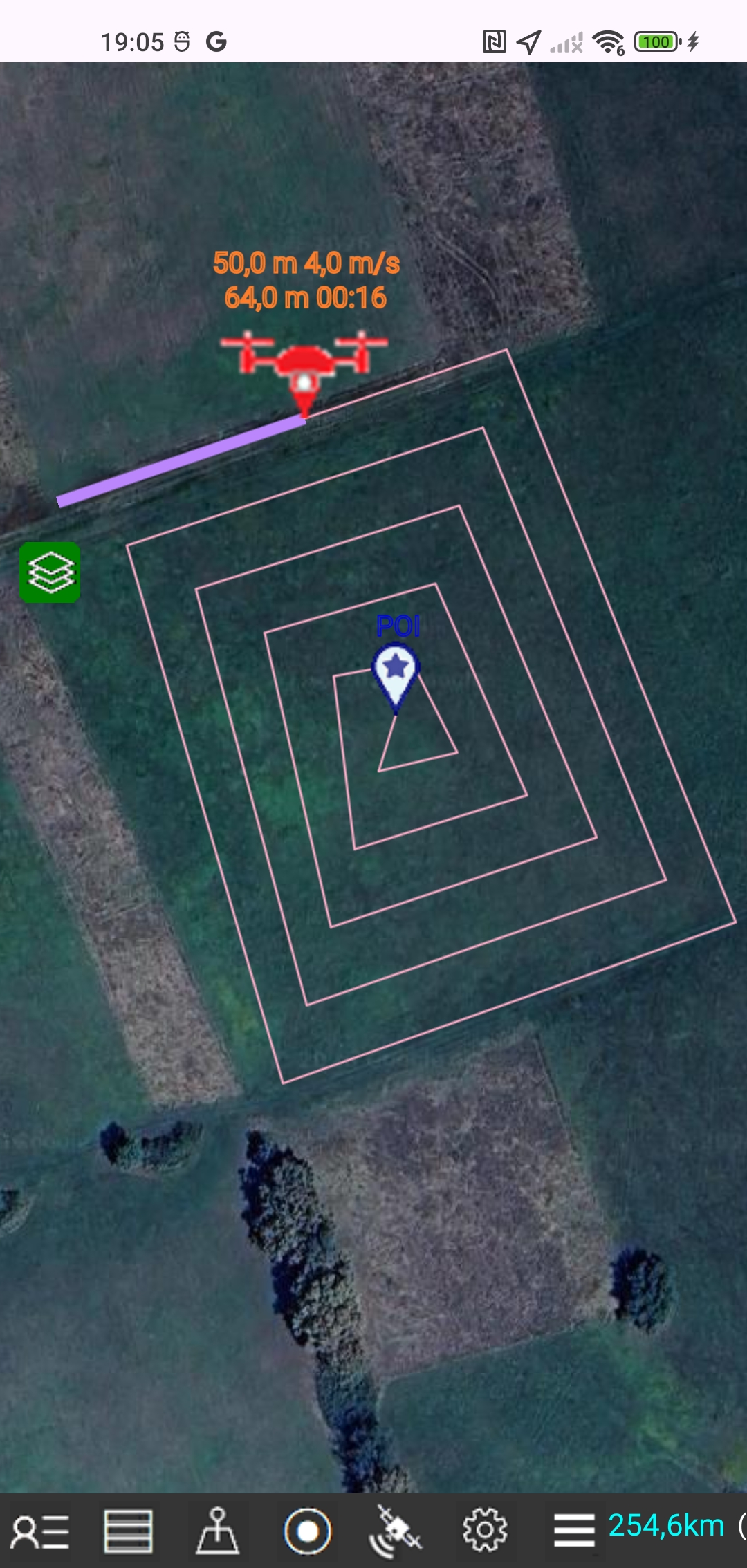
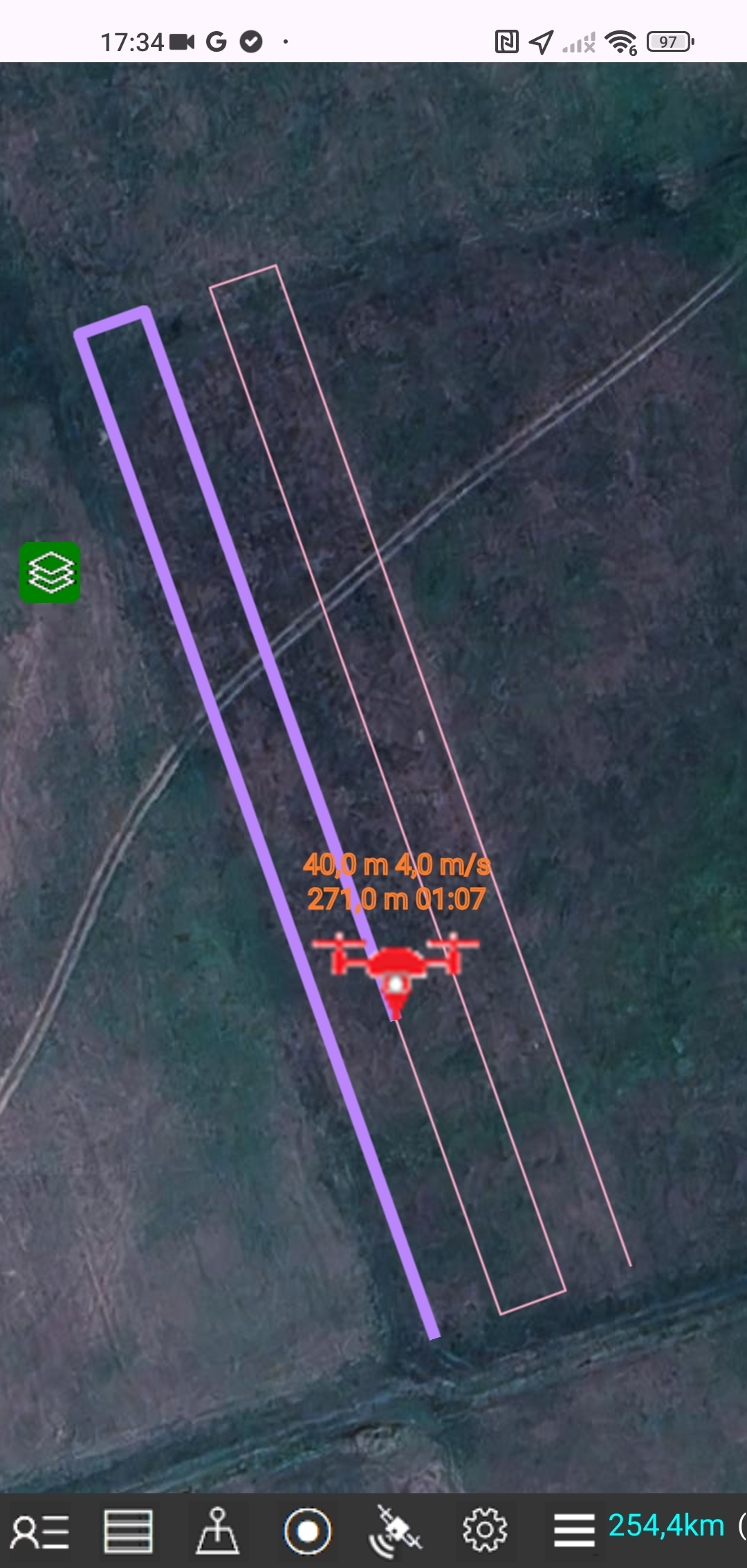
Tento Zobrazení trasy dronu na mapě zahrnuje výpočet a zobrazení polohy každého bodu na trase s jeho číslem a výškou, stejně jako letovou vzdálenost a uplynulý čas mezi každými dvěma sousedními body.
Během zobrazení letu dronu se na mapě zobrazí ikona dronu, která sleduje dráhu dronu v reálném čase a skutečnou rychlostí.
Poloha, výška a rychlost dronu se zobrazují každou sekundu spolu s letovou vzdáleností a uplynulým časem.
VYTVOŘIT MISI S AUTOMATICKY GENEROVANÝMI BODY TRASY
Klepněte na ikonu Menu, klepněte na tlačítko "Plánování mise s body na trase" a poté na tlačítko "Vytvořit misi s automaticky generovanými body trasy "
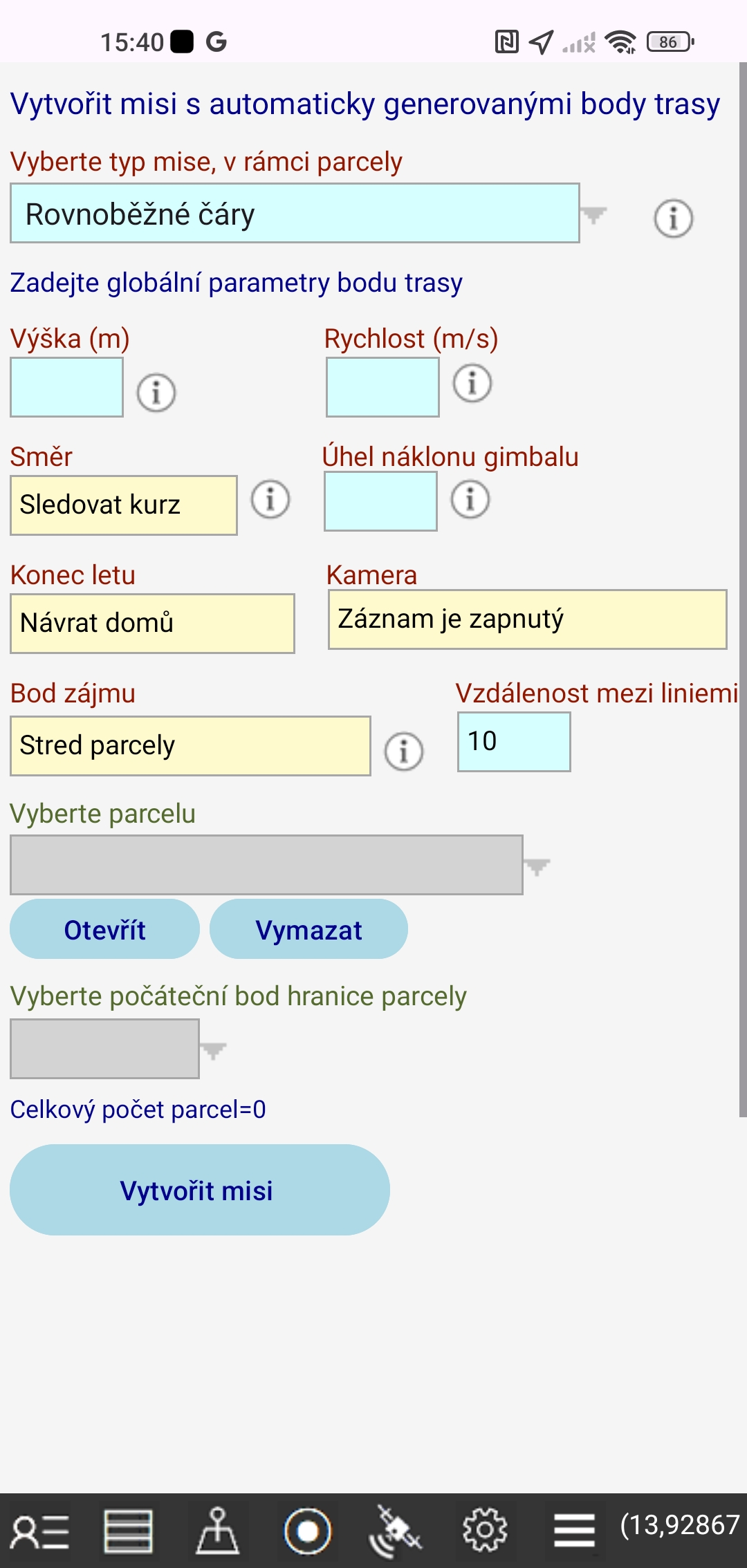 Nejprve vyberte typ mise.
K dispozici jsou následující čtyři typy:
-1. Rovnoběžné linie
Trasa mise se skládá z rovnoběžných čar, které vedou nahoru a dolů, rovnoběžně s první linií, která spojuje první a druhý bod trasy. Vzdálenost mezi čarami je přibližně 10 m.
Tento typ mise je možný pouze pro parcelu, jejíž polygon je konvexní, tj. polygon, jehož všechny vnitřní úhly jsou menší než 180°.
-2. Spirálové čáry
Trasa mise se skládá ze spirálových čar, které začínají na hraničních čarách pozemkových parcel. Vzdálenost mezi čarami je přibližně 10 m. Poslední bod trasy končí ve středovém bodě pozemkové parcely (POI).
-3. Soustředné čáry
Trasa mise se skládá ze soustředných čar, které začínají na hraničních čarách pozemkových parcel, a každá následující vnitřní soustředná čára má redukovaný tvar pozemkové parcely. Vzdálenost mezi čarami je přibližně 10 m. Poslední bod trasy končí ve středovém bodě pozemkové parcely (POI).
-4. Zajímavý bod a hraniční čáry parcely
Trasa mise se skládá z hraničních čar pozemkových parcel, takže kamera se po celou dobu letu dívá na středový bod pozemkové parcely (POI). Poslední bod se rovná prvnímu bodu.
Poté zadejte globální parametry trasového bodu: výšku, rychlost, úhel náklonu závěsu.
Ostatní parametry (směr, konec letu, kamera, bod zájmu) jsou předdefinované.
V tomto případě je bodem zájmu (POI) střed pozemku, který se automaticky vypočítá jako těžiště polygonu pozemku.
Zpočátku jsou všechny parametry trasových bodů nastaveny na globální hodnoty. Později můžete upravit parametry pro každý konkrétní bod trasy.
Nakonec vyberte pozemek a počáteční bod parcely, protože body trasy budou automaticky generovány v rámci hranic vybrané parcely.
Uložte vytvořenou misi do souboru.
UPRAVIT MISI
Klepněte na ikonu Menu, klepněte na tlačítko "Plánování mise s body na trase" a poté na tlačítko "Upravit"
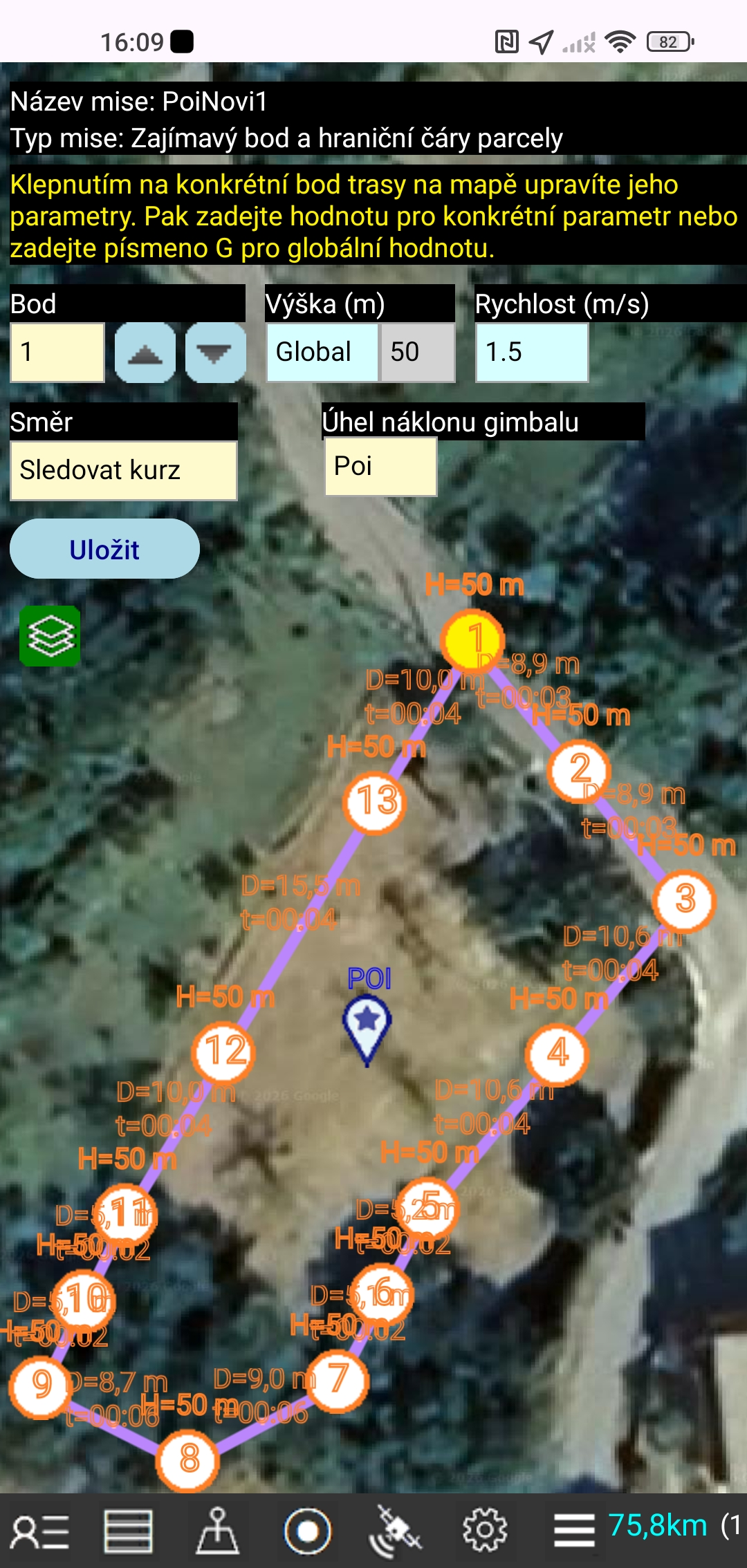 Můžete upravit globální parametry otevřené mise.
Můžete také upravit parametry pro každý konkrétní trasový bod na mapě.
Klepnutím na konkrétní trasový bod na mapě upravíte jeho parametry.
Výšku můžete nastavit globálně pro všechny trasové body v misi, ale můžete také nastavit výšku pro konkrétní trasový bod. Výška trasového bodu je relativní vzhledem k úrovni terénu, ze které dron vzlétl. Nejedná se o výšku nad hladinou moře.
Rychlost můžete nastavit globálně pro všechny trasové body v misi nebo můžete nastavit rychlost pro konkrétní trasový bod. Dron poletí nastavenou rychlostí přes trasový bod.
Gimbal dronu je držák kamery, který umožňuje pohyb kamery nahoru a dolů podle nastaveného úhlu náklonu gimbalu.
V úhlu 0° se kamera dívá přímo před sebe, zatímco v úhlu -90° se kamera dívá dolů.
Pokud je pro gimbal nastaven parametr POI, kamera se automaticky podívá na bod zájmu (POI).
Parametr heading určuje směr, kterým je namířen nos dronu.
Pokud je parametr heading nastaven na POI, nos dronu se automaticky namíří na bod zájmu (POI).
EXPORTOVAT SOUBORU MISE
Klepněte na ikonu Menu, klepněte na tlačítko „Exportovat soubor mise“
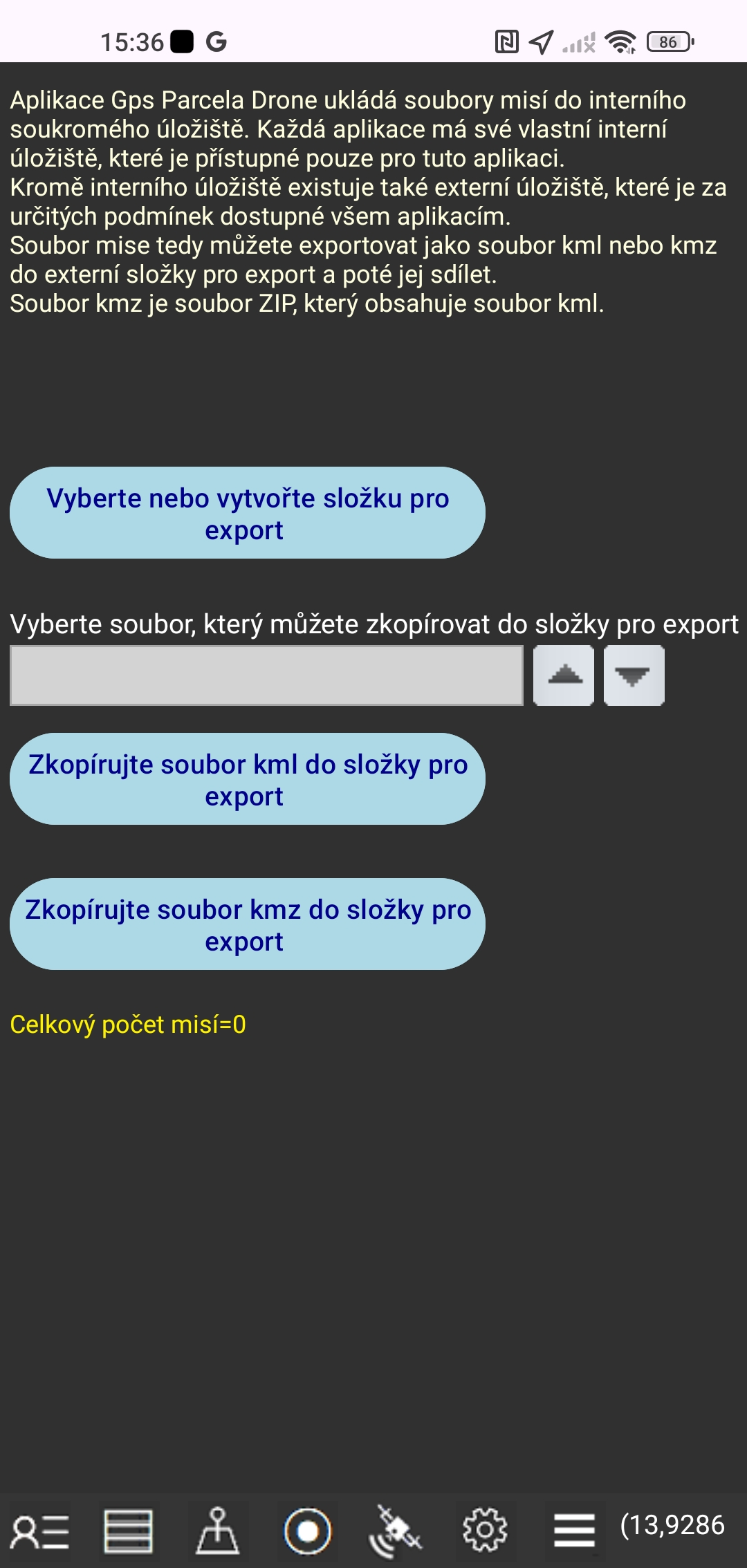 Aplikace Gps Parcela Drone ukládá soubory mise do interního soukromého úložiště.
Každá aplikace má své vlastní interní úložiště, které je k dispozici pouze pro danou aplikaci.
Kromě interního úložiště existuje také externí úložiště, které je za určitých podmínek k dispozici všem aplikacím.
Soubor mise tedy můžete exportovat jako soubor kml nebo kmz do externí složky pro export a poté jej sdílet.
Soubor kmz je soubor ZIP, který obsahuje soubor kml.
ÚDAJE O PARCELE
Klepnutím na ikonu Data upravíte data pozemku v novém okně.
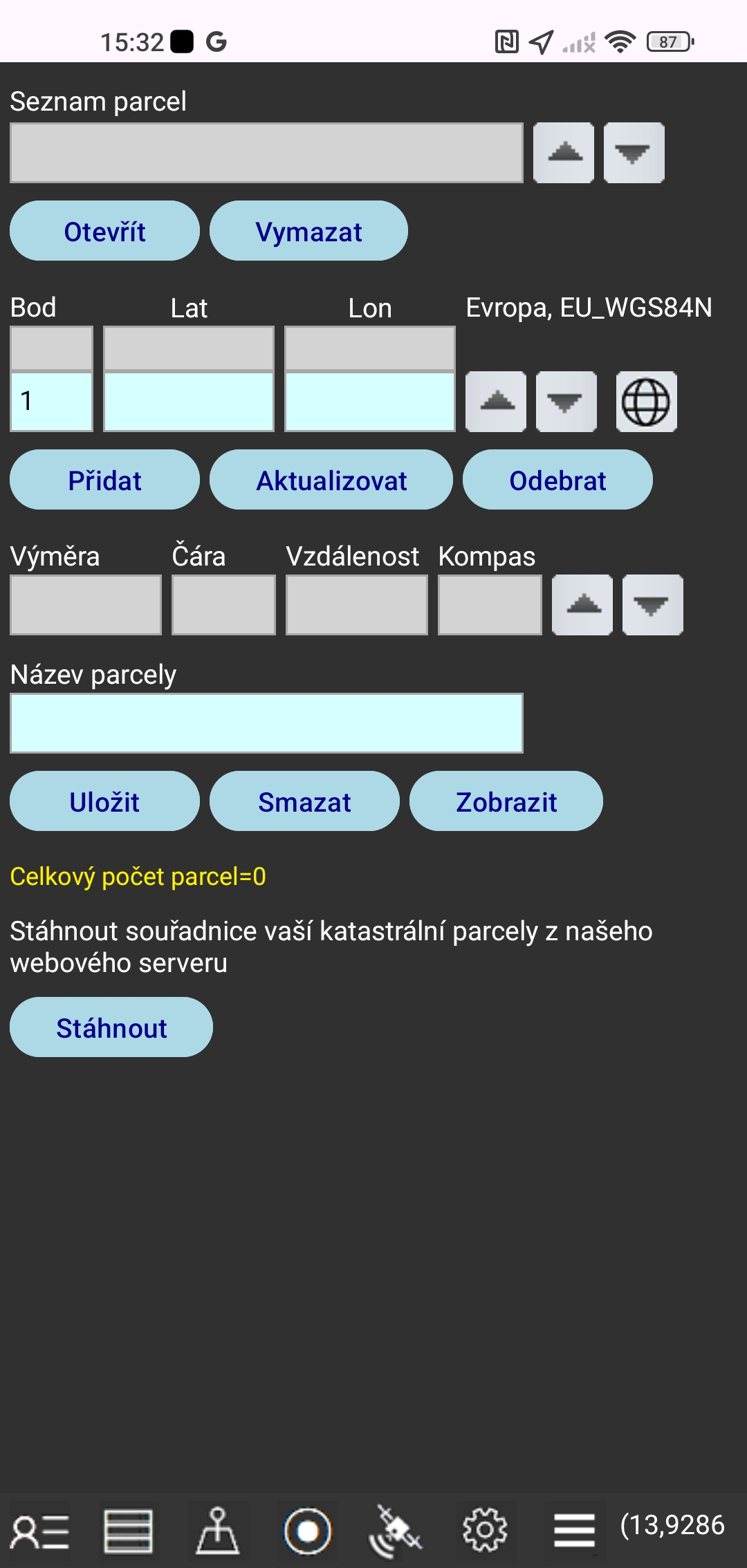 V tomto okně můžete
vytvořit katastrální pozemek zadáním souřadnic,
aktualizovat zadané souřadnice,
stáhnout souřadnice katastrálního pozemku, který jste si objednali z našeho webového serveru,
převádět z referenčních souřadnic na souřadnice GPS,
získat výpočet výměry katastrální parcely a délky stránek parcely,
uložit soubor katastrální parcely do místního složky mobilního telefonu,
otevřít soubor katastrální parcely z místního složky mobilního telefonu,
smazat soubor katastrální parcely z místního složky mobilního telefonu,
zavřít otevřené soubory pomocí tlačítka Vymazat,
zobrazit mapu otevřeného pozemku.
Můžete otevřít a zobrazit až 10 katastrálních parcel současně.
Název místní složky je GpsParcela.
POSTUP PRO ZADÁVÁNÍ KOORDINÁTŮ PRO POZEMEK
-Nejprve je třeba přečíst souřadnice vašeho pozemku z katastrální mapy geoportálu pro vybranou zemi a souřadnicový systém.
- Klepněte na tlačítko „Vymazat“. Ve světle modrém poli pod nadpisem „Bod“ se zobrazí číslo 1. Dvě světle modrá pole pod nadpisem dvou souřadnic budou prázdná.
-V každém z těchto dvou světle modrých polí musíte zadat jednu souřadnici prvního bodu.
-Klepněte na tlačítko „Přidat“. Hodnoty zadaných souřadnic budou přepsány výše ve dvou šedých polích. V poli pod nadpisem „Bod“ se objeví číslo 2. Sousední dvě světle modrá pole budou vymazána a budou připravena k zadání souřadnic bodu číslo dva.
-Zadejte souřadnice pro všechny body podle postupu popsaného výše. Každý bod má své pořadové číslo.
-Můžete posouvat body se souřadnicemi nahoru a dolů dotykem na ikony nahoru a dolů. Seznam pozemků je také rozevíracím seznamem.
-Můžete změnit hodnoty souřadnic ve světle modrých polích pro jeden bod a poté klepnout na tlačítko „Aktualizovat“
-Můžete odstranit bod z hodnoty souřadnic ve světle modrých polích klepnutím na tlačítko „Odebrat“
- Souřadné hodnoty ve světle modrých polích pro jeden bod lze převést na souřadnice GPS (WGS84) klepnutím na ikonu zeměkoule. Při prvním dotyku se souřadnice zeměpisné délky a šířky zobrazí v desítkovém formátu a při druhém dotyku ve formátu „stupeň: minuta: sekunda“
-Po zadání souřadnic všech bodů zadejte název souboru parcely do světle modrého pole pod nadpisem „Název pozemku“.
Klepněte na tlačítko „Uložit“. Poté se v seznamu souborů katastrálních parcel objeví název katastrální parcely. Název souboru může obsahovat pouze písmena, číslice a znaménko minus.
- Mapu pozemku můžete zobrazit klepnutím na tlačítko „Zobrazit“ nebo klepnutím na ikonu Můj pozemek.
- Seznam pozemků můžete posouvat nahoru a dolů klepnutím na tlačítka nahoru a dolů. Seznam pozemků je také rozevíracím seznamem.
-Klepněte na tlačítko „Otevřít“ a otevře se název souboru pozemků ze šedého pole, což znamená, že data pro všechny body budou v seznamu bodů. Současně se zobrazí hodnota výměry pozemku a délky hraničních čar budou uvedeny pod nadpisem „Vzdálenost“.
-Název otevřeného pozemku se objeví ve světle modrém poli pod názvem „Název pozemku“.
Tento pozemek můžete vymazat klepnutím na tlačítko „Zmazat“.
- Klepněte na tlačítko "Stáhnout", pokud jste si objednali souřadnice katastrálního pozemku z našeho webového serveru..
Zobrazí se seznam vašich objednaných katastrálních parcel (jeden nebo více) z našeho webového serveru.
Vyberte název ze seznamu a klepněte na tlačítko „Vybrat pozemek“a souřadnicový soubor vaší katastrální parcely bude stažen z našeho webového serveru do místní paměti vašeho mobilního telefonu.
Objednaný soubor se poté zobrazí ve vašem seznamu pozemků.
Klepněte na tlačítko „Zobrazit“.
NAVIGACE K POZEMKU
zobrazení pozemku na mapě.
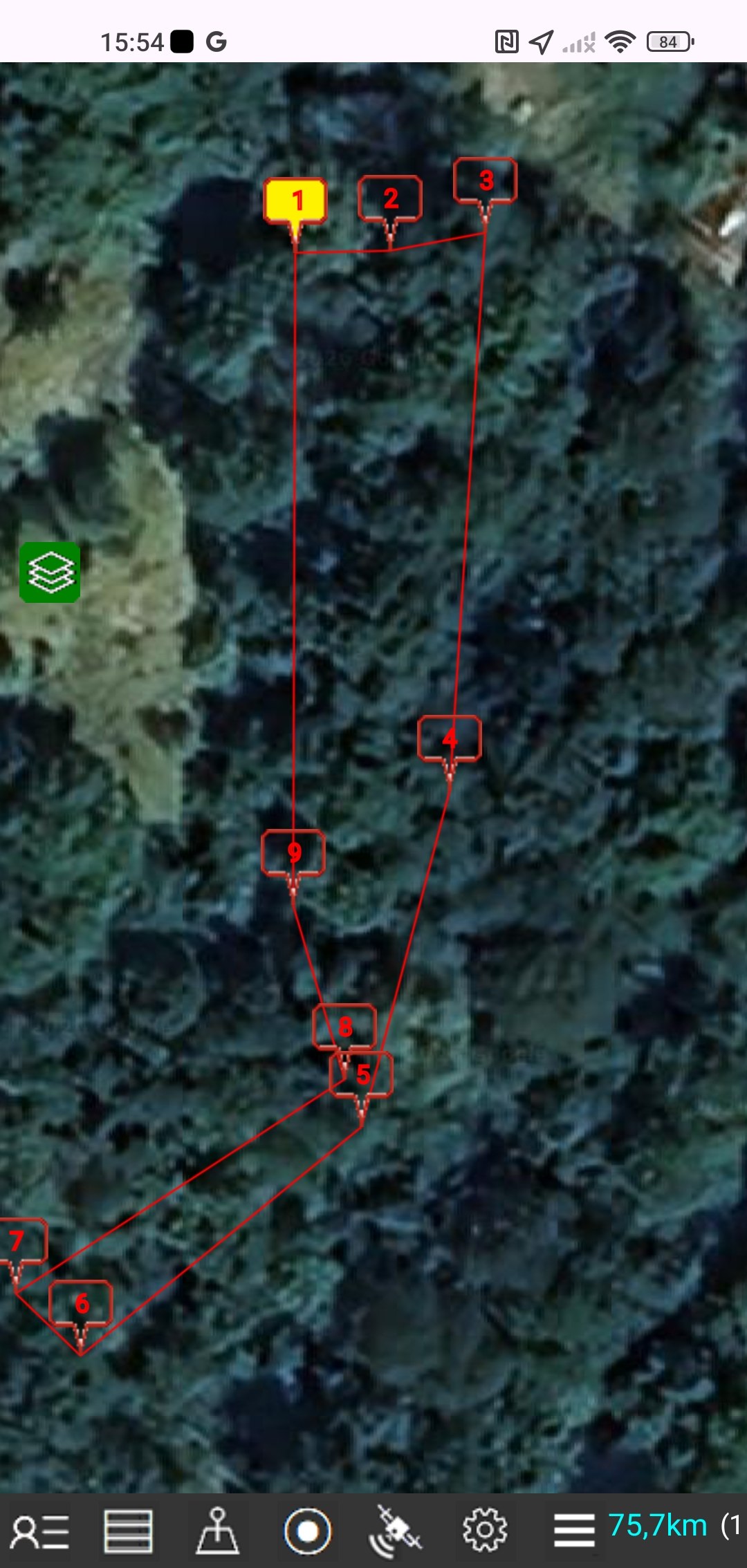 Klepnutím na ikonu Můj pozemek zobrazíte mapu vybraného pozemku.
Děj je označen žlutou značkou a ohraničením červeně.
Klepnutím na ikonu Moje poloha zobrazíte mapu mé polohy.
Aktuální poloha je označena zelenou značkou.
Pokud se však přestanete pohybovat (rychlost je nulová), automatický výpočet střední hodnoty zeměpisné délky a zeměpisné šířky začíná v posledních 10 načtených bodech GPS, jejichž přesnost je menší než 5 m (pro Android). Body s přesností větší než 5 m nejsou brány v úvahu. Barva značky polohy zčervená a průměrná hodnota zeměpisné délky a šířky se zobrazí v závorkách, čímž se dosáhne vyšší přesnosti odečtů souřadnic GPS.
Tuto aplikaci nelze použít pro geodetické zaměření.
ZÁLOHOVÁNÍ A OBNOVENÍ
Klepněte na ikonu Menu a na tlačítko "Zálohování a obnovení"
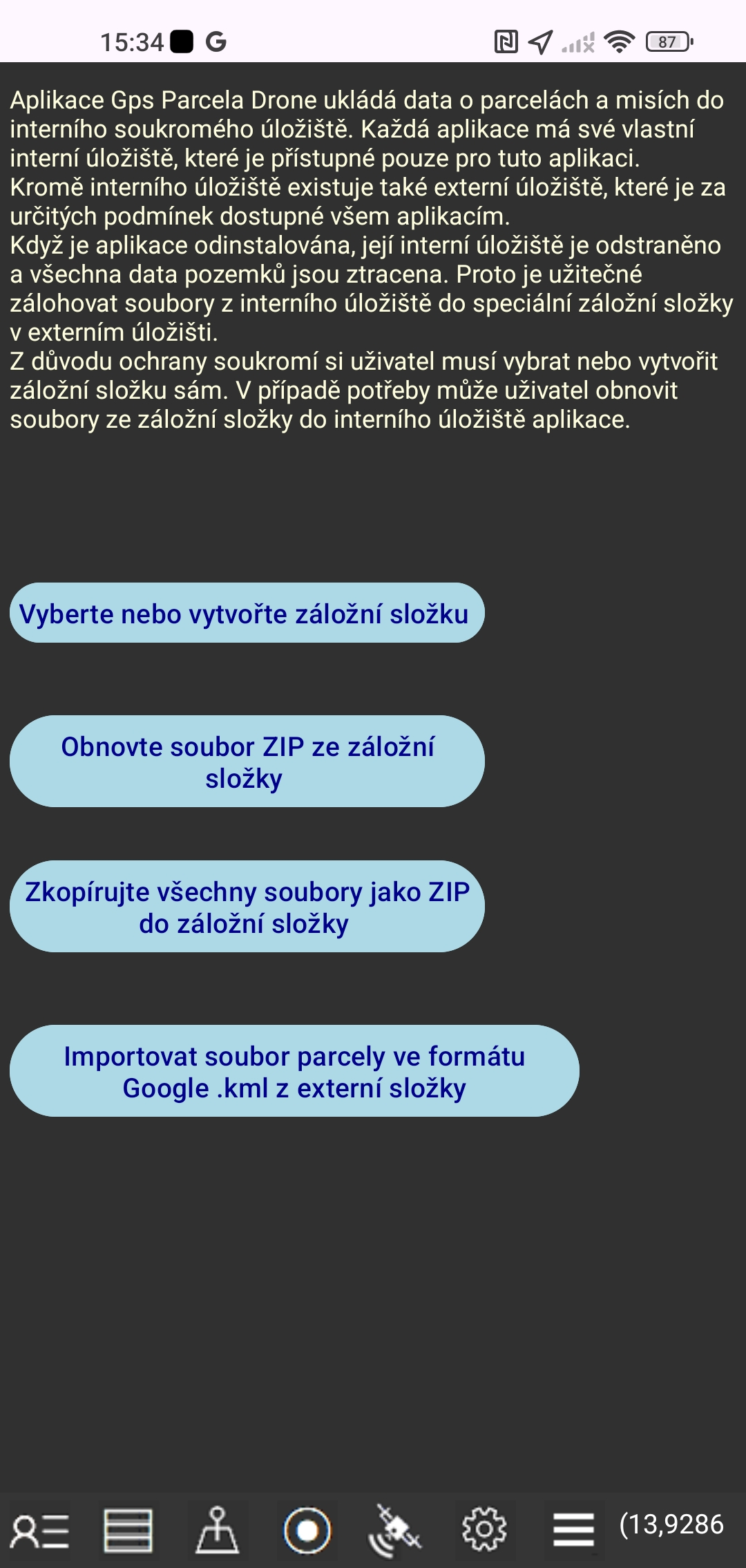 Aplikace Gps Parcela Drone ukládá data o pozemkových parcelách do interního soukromého úložiště.
Každá aplikace má své vlastní interní úložiště, které je k dispozici pouze pro danou aplikaci.
Kromě interního úložiště existuje také externí úložiště, které je za určitých podmínek k dispozici všem aplikacím.
Po odinstalaci aplikace se její interní úložiště smaže a všechna data o misi a pozemkových parcelách se ztratí.
Proto je užitečné zálohovat soubory z interního úložiště do samostatné složky záloh v externím úložišti.
Pro ochranu soukromí si musí uživatel sám vytvořit nebo vybrat složku záloh.
V případě potřeby může uživatel obnovit soubory ze složky záloh do interního úložiště aplikace.
Aplikace Gps Parcela Drone ukládá data o pozemkových parcelách do interního soukromého úložiště.
Každá aplikace má své vlastní interní úložiště, které je k dispozici pouze pro danou aplikaci.
Kromě interního úložiště existuje také externí úložiště, které je za určitých podmínek k dispozici všem aplikacím.
Po odinstalaci aplikace se její interní úložiště smaže a všechna data o misi a pozemkových parcelách se ztratí.
Proto je užitečné zálohovat soubory z interního úložiště do samostatné složky záloh v externím úložišti.
Pro ochranu soukromí si musí uživatel sám vytvořit nebo vybrat složku záloh.
V případě potřeby může uživatel obnovit soubory ze složky záloh do interního úložiště aplikace.
Nejprve je třeba vybrat existující složku nebo vytvořit novou složku.
Poté klepněte na tlačítko „Zkopírujte všechny soubory jako ZIP do záložní složky“ nebo na tlačítko „Obnovte soubor ZIP ze záložní složky“.
Název souboru ZIP je „Zipped_Parcela_Drone_Files“ s datem.
Soubor pozemku můžete také importovat ve formátu Google .kml z externí složky.
SEZNAM GEOPORTÁLŮ
podporovaných aplikací Gps Parcela DroneChcete-li přesně určit souřadnice, musíte místo mobilního telefonu, který má pro tento účel příliš malou obrazovku, použít počítač nebo notebook s myší.
| Země | souřadnicový systém |
epsg | Odkaz na katastrální geoportál |
|---|---|---|---|
| Belgie |
Lambert08 | 3812 | https://www.geo.be/ |
| Bosna a Hercegovina |
GK zone 6 | 3908 | http://www.katatar.ba/ |
| Bulharsko |
UTM35N | 32635 | https://kais.cadastre.bg/ |
| Černá Hora |
UTM34N | 32634 | https://geoportal.co.me/Geoportal01/ |
| Česká republika |
TM33 TM34 |
3045 3046 |
https://geoportal.cuzk.cz/ |
| Estonsko |
WGS84 | 4326 | http://xgis.maaamet.ee/ |
| Francie | Geographique | 4326 | https://www.geoportail.gouv.fr/ |
| Chorvatsko |
HTRS96/TM | 3765 | https://oss.uredjenazemlja.hr/ |
| Itálie |
UTM33 UTM34 |
25832 25833 |
https://geoportale.cartografia.agenziaentrate.gov.it/ |
| Lotyšsko |
LKS92 | 3059 | https://www.kadastrs.lv/ |
| Litva |
LKS94 | 3346 | https://www.geoportal.lt/ |
| Německo |
UTM32 UTM33 |
25832 25833 |
https://www.geoportal.de/ |
| Polsko |
CS92 | 2180 | http://mapy.geoportal.gov.pl/ |
| Portugalsko |
PT-TM06 | 3763 | http://mapas.dgterritorio.pt/cadastro/viewer.html |
| Rakousko |
UTM33N | 32633 | https://basemap.at// |
| Severní Makedonie |
MSCS7 | 6316 | https://ossp.katastar.gov.mk/ |
| Slovensko |
TM34 | 25834 | https://zbgis.skgeodesy.sk/ |
| Slovinsko |
D96/TM | 3912 | http://rkg.gov.si/ |
| Srbsko |
UTM34N | 32634 | https://a3.geosrbija.rs/ |
| Španělsko |
UTM31 UTM30 UTM29 |
25831 25830 25829 |
https://www.sedecatastro.gob.es/ |
| Švýcarsko |
WGS84 | 4326 | https://map.geo.admin.ch/ |
Poznámka:
Tyto pokyny k použití platí pro Android Gps Parcela Drone version 3.